将 FMU 导入 Simcenter Flomaster 1D 模拟
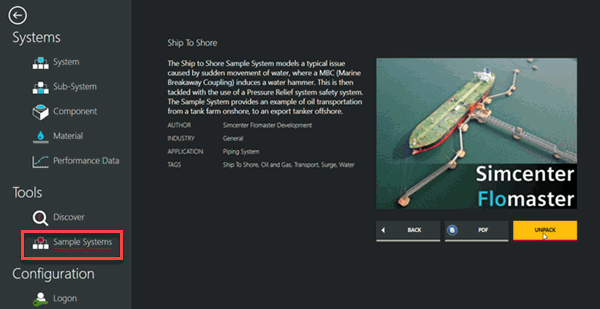
Simcenter Flomaster 提供大量示例系统作为预定义模板。从模板系统“船到岸”启动 Flomaster 模型,用于对水突然流动引起的典型问题进行建模。
-
要加载模板系统“船到岸”:
-
选择系统,然后单击解包。
-
在网络选项卡中,要打开 1D 网络,双击 图标。
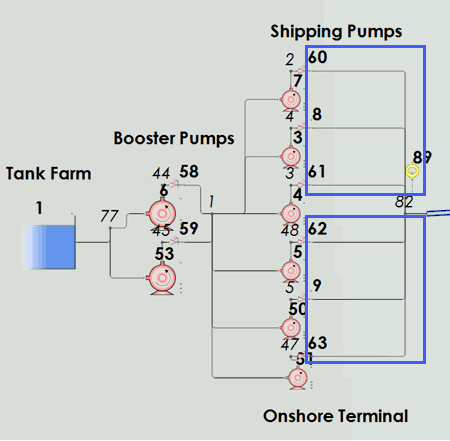
来自阀 60,8,61 和阀 62,9,63 的流替换为从 Simcenter STAR-CCM+ 导出的 FMU 组件。此 FMU 表示四向连接点。
-
选择系统,然后单击解包。
在开始位置文件中,提供了预定义的四向连接点组件,流通过三个入口进入,在连接点处合并,然后从出口离开。在 Simcenter Flomaster 中,由于此类组件中不存在压降的内置数据,因此从 Simcenter STAR-CCM+ 导入替代模型并对其进行适当配置。
-
要加载预定义组件,
- 选择。
- 在弹出对话框中,选择开始位置文件中的 four_armed_junction_noConnection.FMPck,然后单击“打开”。
- 接受默认设置,然后单击“解包”。
可以在目录选项卡的 节点内查看预定义组件。
导入替代模型并将其嵌入预定义组件,以创建完全定义的四向连接点。
-
要从 Simcenter STAR-CCM+ 加载 FMU 文件:
-
在组件自定义表单中,接受默认设置,然后单击确定。
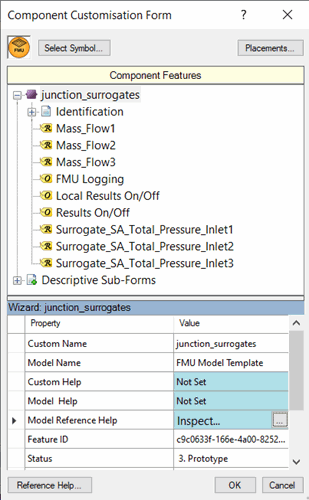
注 Simcenter Flomaster 使用 SI 单位。如果是非 SI 单位,FMU 文件中的变量必须使用单位转换器在 Flomaster 中进行转换。
导入的替代模型可以在目录选项卡的 中进行查看。 -
在组件自定义表单中,接受默认设置,然后单击确定。
-
要将 FMU 组件 junction_surrogates 连接到预定义组件中:
-
选择 junction_surrogates 节点,然后将其拖入打开的网络中。
可以使用工具栏中的
 按钮顺时针旋转组件。
 -
要设置质量流量平衡,首先将入口 (16,17,18) 质量流量连接到
 仪表模板控制器 (5,6,7) 作为测量输入,然后在弹出特征列表中选择质量流率结果特征。
-
随后,将仪表模板控制器 (5,6,7) 的输出信号连接到
 三向求和控制器 (15) 作为输入信号。
当将入口 (16,17,18) 连接到 FMU 组件 (1) 时,选择对应的变量。
三向求和控制器 (15) 作为输入信号。
当将入口 (16,17,18) 连接到 FMU 组件 (1) 时,选择对应的变量。 -
将仪表模板控制器 (5,6,7) 的输出信号连接到
 FMU 组件 (1) 并选择对应的变量:
仪表模板控制器编号 FMU 变量 5 质量流量 1 6 质量流量 2 7 质量流量 3 -
要设置系统中的压力,首先将压力从液压节点 4 连接到每个
 求和点控制器 (10,12,14) 作为输入信号。
压力回路从出口流向入口。进行连接时,选择液压节点结果:压力作为特征。
求和点控制器 (10,12,14) 作为输入信号。
压力回路从出口流向入口。进行连接时,选择液压节点结果:压力作为特征。
四向连接点组件的完全连接网络如下所示: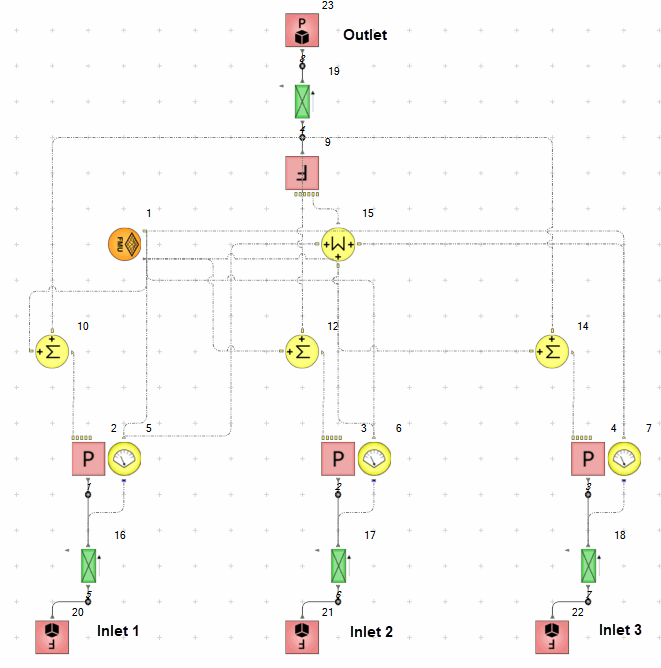
-
选择 junction_surrogates 节点,然后将其拖入打开的网络中。
在上一步中连接四向连接点后,将包含 FMU 的组件定义为新的复合组件。可以在船到岸系统的最终网络中多次应用复合组件,即需要四向连接点的位置。
-
要定义新的复合组件:
-
要排列图形端口替换,选择连接选项卡,然后单击位于底部的图形视图。
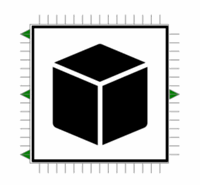
在打开的窗口中,将分支 1,2,3 拖到左侧,并将分支 4 拖到右侧,如下图所示:
-
要排列图形端口替换,选择连接选项卡,然后单击位于底部的图形视图。
-
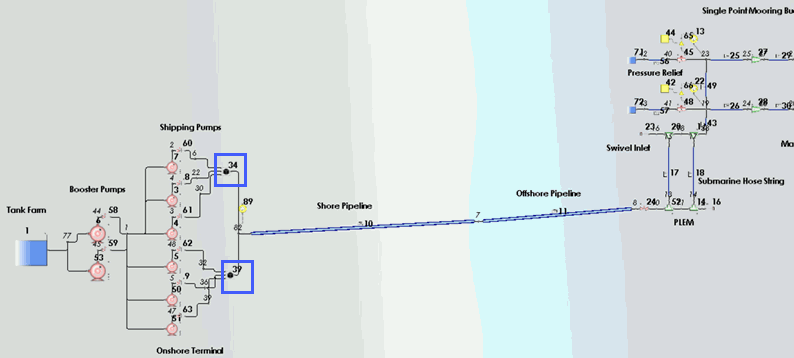
在网络船到岸模型中,放置两次 four_armed_junction_connected 组件。
- 要打开网络,在网络选项卡中,双击船到岸模型以打开该网络。
- 从阀 (60,8,61,62,9,63) 中删除 6 个连接。
- 在目录选项卡中,选择 组件,然后将其在船到岸模型中拖放两次。
- 将阀 (60,8,61) 连接到第一个 four_armed_junction_connected 组件 (34),不选择任何变量,并将液压节点 (82) 连接到组件的第 4 个端口。
- 将阀 (62,9,63) 连接到第二个 four_armed_junction_connected 组件 (39),不选择任何变量,并将液压节点 (82) 连接到组件的第 4 个端口。
新的船到岸模型如下所示: