
检查网格
为进行网格化,您可以使用数据聚焦浏览网格表面,并检查适用的度量。在本例中,您需要查看网格单元面区域。
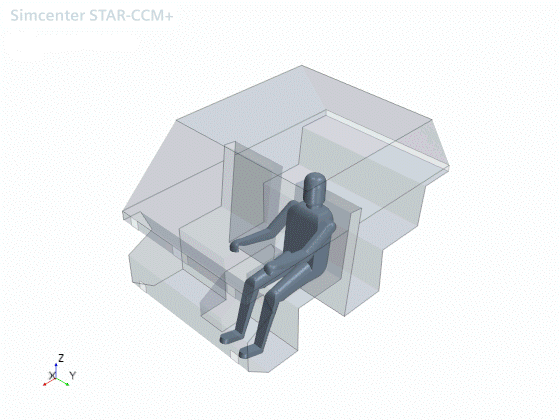
首先,准备几何场景以查看数据:
- 创建几何场景。
- 将场景重命名为面积幅值。
使用之前创建的过滤器将零部件分配至场景:
- 在场景/绘图面板中,选择节点。
-
在零部件属性中,单击
 (自定义编辑器)。
- 在对象选择器中取消选择所有零部件。
-
在对象选择器的右上角,单击
 (显示/隐藏过滤器)。
-
激活体边界表面。
树视图窗口内容只显示驱动器零部件(壁边界)。
- 选择显示的所有边界零部件,然后单击确定。
- 选择 节点,激活表面,然后将不透明度设为 0.18。
- 同样,选择节点,并将零部件设置为汽车边界表面过滤器的内容。
-
单击
 (保存-恢复-选择视图),然后选择。
-
单击 (保存-恢复-选择视图),然后选择存储当前视图。
根据面积幅值设置位置绘图:
- 创建 XY 绘图。
- 将绘图重命名为位置与面积幅值。
-
编辑位置与面积幅值绘图节点并设置以下属性:
节点 属性 设置 位置与面积幅值 标题 位置与面积幅值 零部件 :2 - Torso  X 类型
X 类型数据类型 标量  标量函数
标量函数场函数 位置(X) Y 类型场函数 面积:Magnitude
创建数据聚焦。应用数据聚集对象的方法有两种。以下步骤显示了一种方法,另一种方法稍后显示。
- 右键单击节点,然后选择新建。
- 将数据聚焦 1 节点重命名为位置与面积幅值。
- 右键单击位置与面积幅值节点,然后选择应用于...。
-
在应用数据聚焦对象选择器中,选择下列节点:
- 单击确定。
- 选择节点,然后将颜色模式设为蒙版。
-
在绘图工具栏中,单击
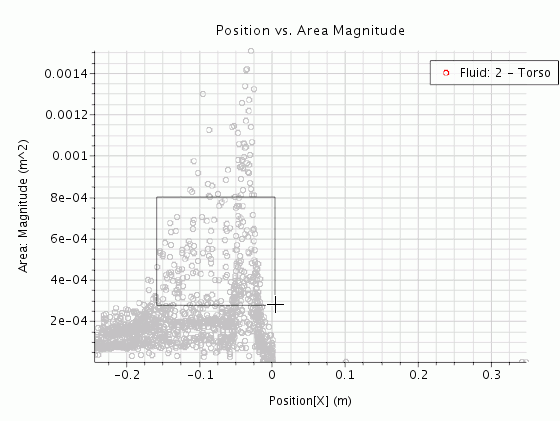
 (创建数据聚焦选项),选择将选择添加至数据聚焦,然后用鼠标在绘图中画一个方框。
-
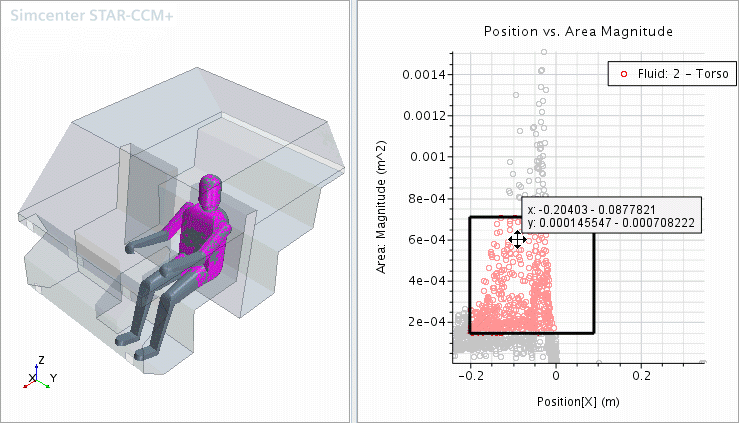
将场景和绘图并列放置,用鼠标围绕绘图移动或“刷新“数据聚焦框。观察场景中的高亮区域如何变化。
使用此方法找出面积最大的面。在现实场景中,这些面需要进一步细化,以确保面尺寸分布均匀。
- 保存模拟。