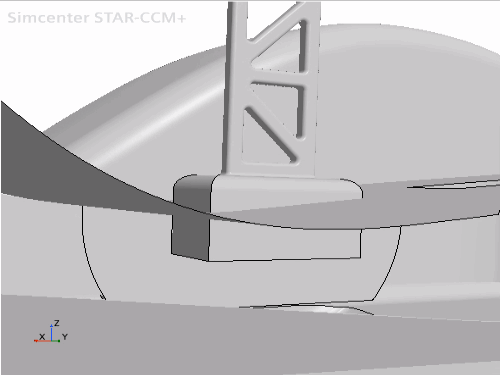
准备初始表面
在教程的这一阶段,将从车辆上删除原始翼板,然后导入位于不同位置的新翼板。这些步骤在几何表面造成数个问题,教程的后续阶段将修复这些问题。
要删除原始翼板:
- 展开节点。
-
删除支架和翼板部件表面。
删除原始翼板会在面网格上留下一个孔。
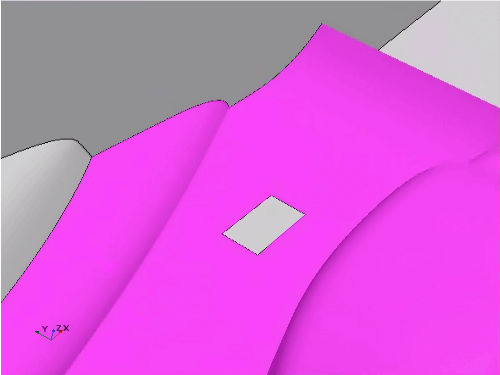
在本教程的后续阶段,将使用填充孔操作来修复此孔。
要导入新的翼板:
- 在菜单栏中,选择。
- 在打开对话框中,从 [安装_目录]/doc/startutorialsdata/mesh/data 目录下选择 pbm_wing1.x_b,然后单击打开。
-
在导入表面选项对话框中,设置以下属性:
属性 设置 网格化密度 非常精细 导入后打开几何场景 停用
要将导入的翼板添加到图形窗口:
- 将节点拖放到几何场景 1。
- 在选择显示器对话框中,选择,然后单击确定。
- 将节点拖放到几何场景 1。
- 在选择显示器对话框中,选择,然后单击确定。
- 保存模拟。