
创建 XY 绘图
XY 绘图是二维图形,可用于显示设计变量之间的关系。在设计研究运行前或运行中以及完成后,可以创建 XY 绘图。如果在设计研究运行前或运行中创建 XY 绘图,则该绘图会在研究过程中连续更新。
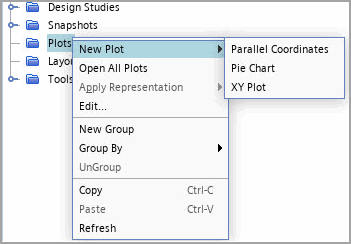
- 要创建空白 XY 绘图:
- 右键单击绘图节点,然后选择。
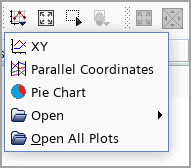
- 还可以直接从工具栏创建 XY 绘图。
- 右键单击绘图节点,然后选择。
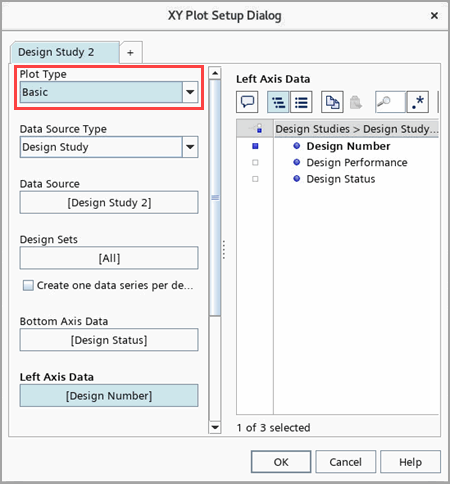
要将数据系列添加到绘图:
- 右键单击节点,然后选择添加数据。
- 在将数据提供方添加至绘图对话框中,选择要从中提取数据的设计研究,然后单击确定。或者,可以将相应的节点拖放到绘图的数据系列节点或绘图的可视化显示。以选定设计研究命名的新数据系列将添加到数据系列节点中。如果选择多个设计研究,则会自动创建多个数据系列。
- 选择节点,然后将输入设计集设为要在绘图中显示其数据的设计集。或者,可以将相应的节点拖动到绘图的可视化显示。当放置设计集时,将打开一个菜单,用于将设计集添加到绘图中的现有数据系列或创建新的数据系列。
要在绘图轴上设置数据系列:
- 选择节点,然后将类型设为参数、响应、设计编号、设计状态和设计性能之一。有关每种类型的详细信息,请参见轴数据类型。
注 如果选择设计状态作为轴类型,则相应的轴会自动将范围设为 0 到 1。 可以将参数和响应拖放 XY 绘图中的轴上。
- 对 Left Axis Data(左轴数据)节点重复上一步。如果添加的新数据系列具有与先前添加的数据系列相同的输入设计研究,则默认情况下,新数据系列将使用相同的轴数据。
- 要修改 XY 绘图的绘图样式:
- 对于监视器绘图,要修改颜色样式,右键单击节点,然后选择编辑颜色。此操作将打开颜色编辑器,在其中可为每个设计选择单独的颜色。
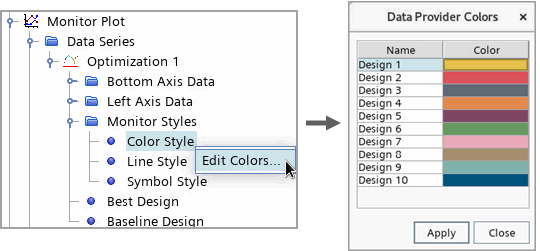
- 对于监视器绘图,要修改颜色样式,右键单击节点,然后选择编辑颜色。
对于多目标权衡研究(帕累托前沿),可以为每个帕累托循环的设计可视化帕累托排列:
- 选择节点,然后将渲染模式设为帕累托。默认情况下,Design Manager显示最后一个循环的设计排列:
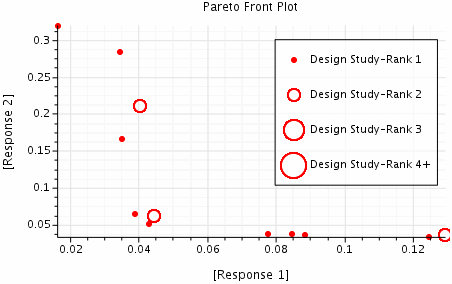
- 要绘制另一循环的排列,选择节点并将循环设为相关循环。如果需要,可以选择多个循环。或者,可以使用设计管理器快照工具栏逐步完成这些循环。请参见工具栏参考。
还可以直接从相关设计研究创建 XY 绘图:
- 右键单击相应的设计研究节点,然后选择,有关 XY 绘图类型的更多详细信息,请参见绘图类型。
此外,可以直接从响应或参数创建历史绘图:
- 右键单击相应的响应或参数节点,然后选择创建历史绘图。这将打开历史绘图设置对话框。
根据研究类型,Design Manager可用于标记 XY 绘图中的特定设计。
要标记理想设计(即,性能值最高的设计)的数据点:
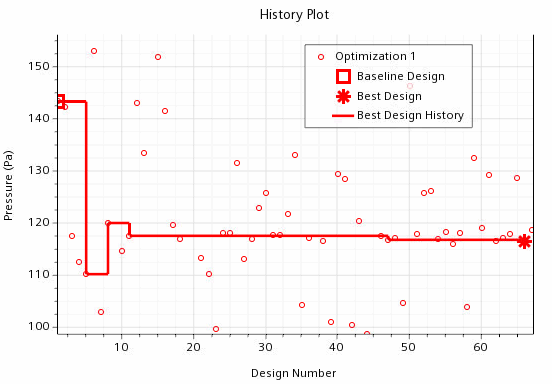
- 选择节点,然后激活可见。相应的数据点将在绘图中进行标记并在图例中列出。
在历史绘图中,可以显示设计研究遵循的理想设计路径:
- 选择节点,然后激活可见。将显示一条线,指向从第一个设计到理想设计的路径。
要标记基准设计(其基准设计是Design Manager在设计研究中运行的第一个设计)的数据点:
- 选择节点,然后激活可见。
以下屏幕截图显示了历史绘图,其中理想设计、理想设计史和基准设计可见:
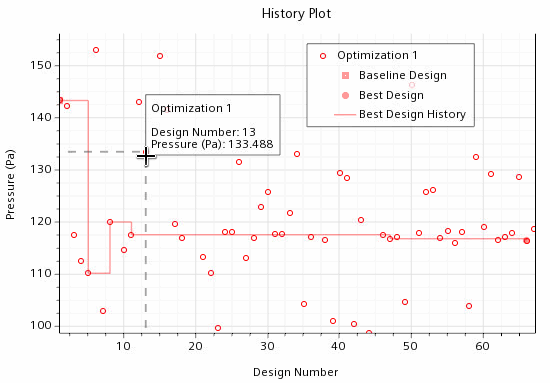
要确定特定数据点的值:
- 将鼠标悬停在相关数据点上。坐标将显示在指针旁边。
可以选择一个或多个数据点,然后使用右键单击选项:
- 右键单击 XY 绘图中的数据点,然后选择相应的选项。
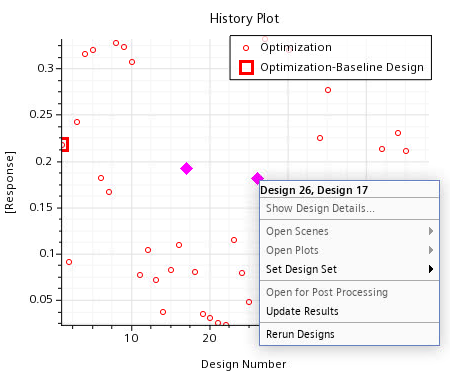
要取消选择数据点,单击绘图中的空白区域。
- 要显示表格视图中的所有绘图数据,右键单击节点,然后选择制表。
可以导出显示在 XY 绘图中的数据系列:
- 要导出数据系列,执行以下某项操作:
- 要导出绘图中的所有数据系列,
- 单击绘图中的空白区域,然后选择导出。
- 右键单击Design Manager项目模拟树中的绘图节点,然后选择导出。
- 要导出特定的数据系列,多选Design Manager项目模拟树上对应的数据系列节点,然后右键单击并选择导出。
- 要导出绘图中的所有数据系列,
- 在导出至 CSV 对话框中,将设计集另存为*.csv。
对于帕累托绘图,可以分别制表或导出每个排列的绘图数据:
- 右键单击节点,然后选择制表或导出。
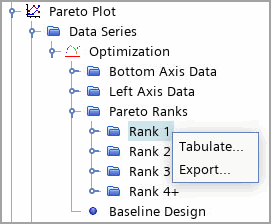
注 帕累托绘图仅适用于多目标权衡(帕累托)优化研究。