
可视化速度矢量
本节介绍了如何检查速度矢量。
- 右键单击节点。选择将显示矢量场景 1 屏幕。
-
打开节点,然后将节点拖入屏幕。
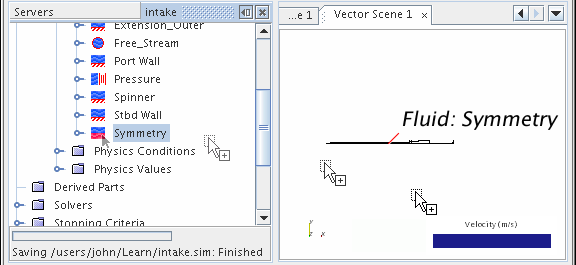
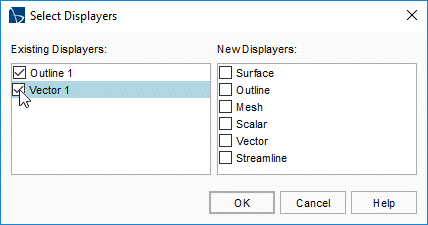
当鼠标指针到达屏幕时,利用选择显示器对话框可决定接收新零部件的零部件显示器。
-
激活现有显示器,然后单击确定。
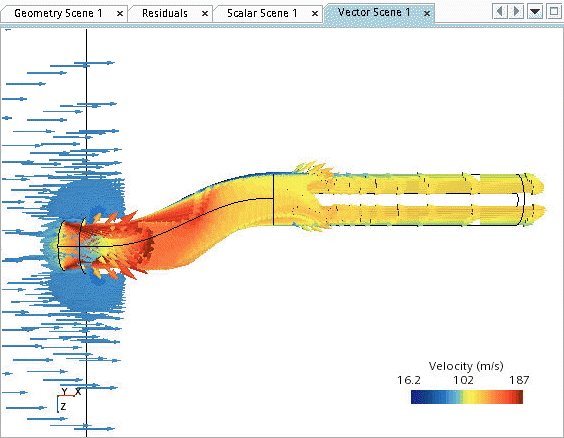
此时虽然很难从默认视图中看到,但零部件已位于场景内。
-
为获得更清晰的模型视图,可单击工具栏上的
 (保存-恢复-选择视图)以激活菜单。
-
在该菜单中,选择。也可按需要放大和平移视图。
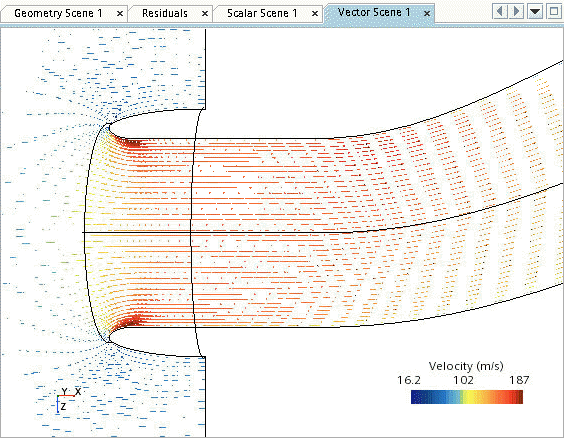
结果随即显示在矢量场景 1 屏幕中。
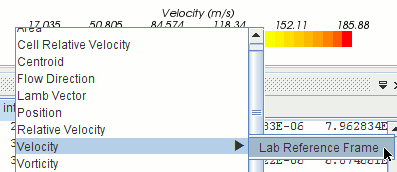
速度是矢量屏幕的默认选择。如果将零部件添加到场景中后您看不到任何矢量,应右键单击屏幕内的矢量栏。在显示的弹出菜单中,选择。
此场景中的矢量箭头太长。要将其缩短:
-
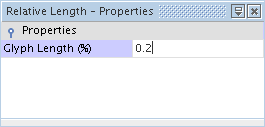
选择节点,然后将图形长度 (%) 设为 0.2。
此时箭头已变短。
- 保存模拟。