
本案例利用scFLOW计算射流中颗粒的运动轨迹。案例来自软件的Exercise文档。
计算模型如图所示。
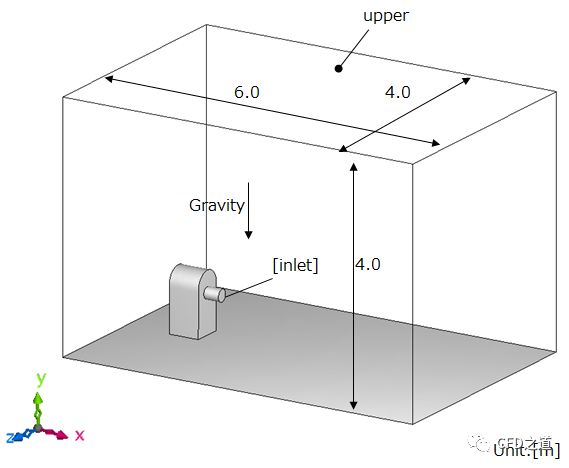
粒子由图中inlet边界向计算域中喷射,由upper边界流出,考虑重力的影响,计算颗粒在计算域中的运动轨迹。
-
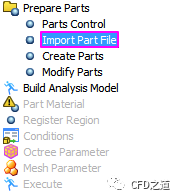
点击模型树节点Import Part File,选择几何文件exA17-1.x_t
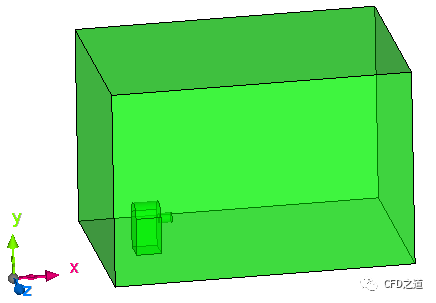
几何模型如图所示。
-
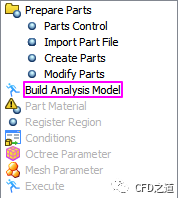
点击模型树节点Build Analysis Model构建计算区域
-
点击模型树节点Part Material打开材料编辑对话框
-
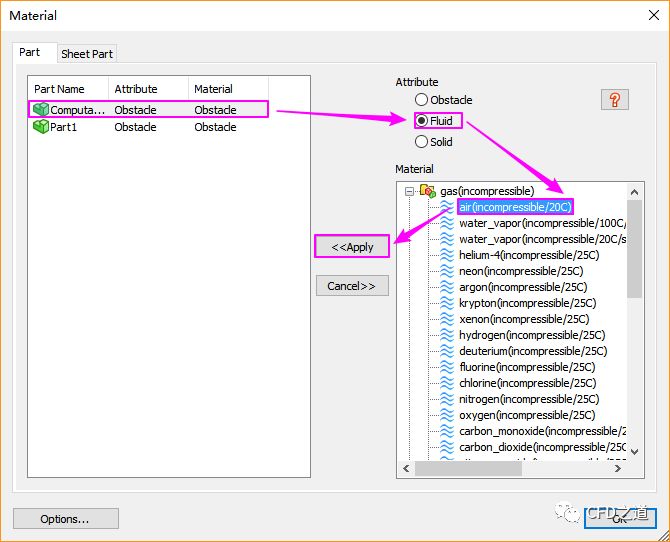
如图所示,设置ComputationalDomain的材料为air(incompressible/20C)
-
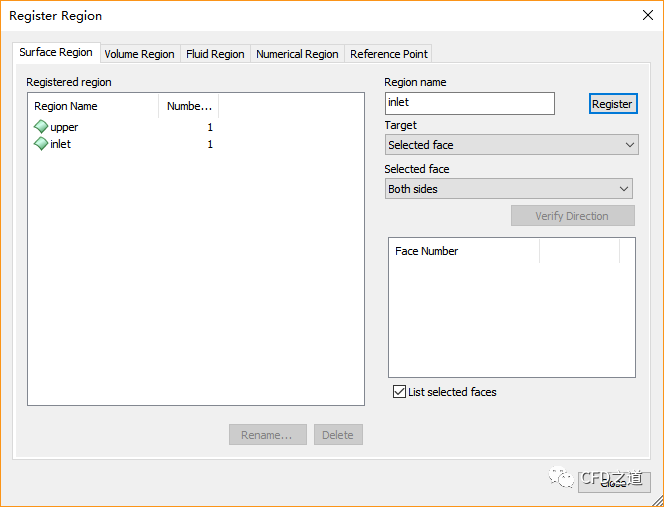
点击模型树节点Register Region打开边界命名对话框,在其中命名边界inlet及upper.
-
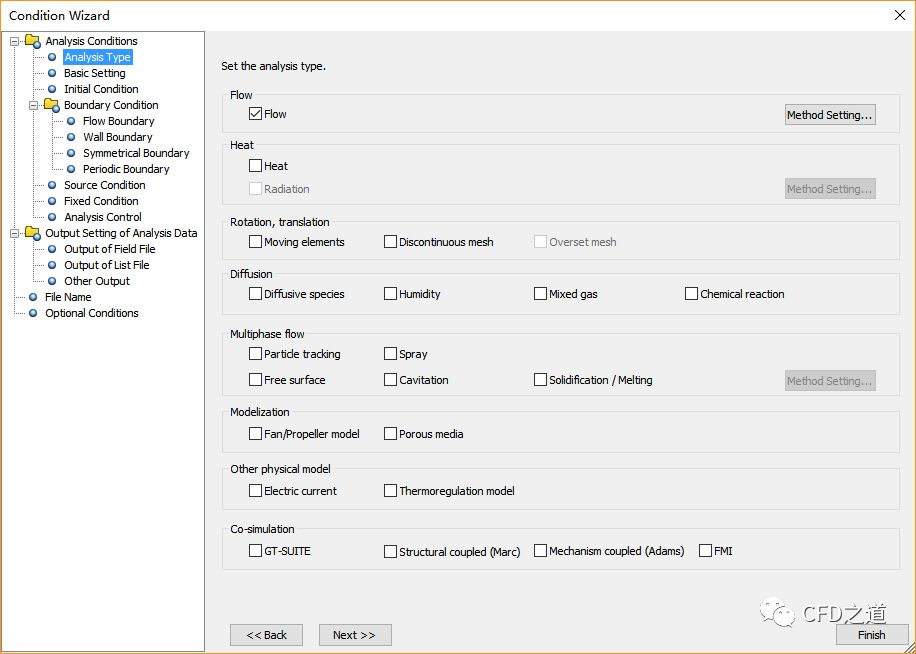
点击模型树节点Conditions,弹出如下图所示对话框
5.1 Analysis Type节点
-
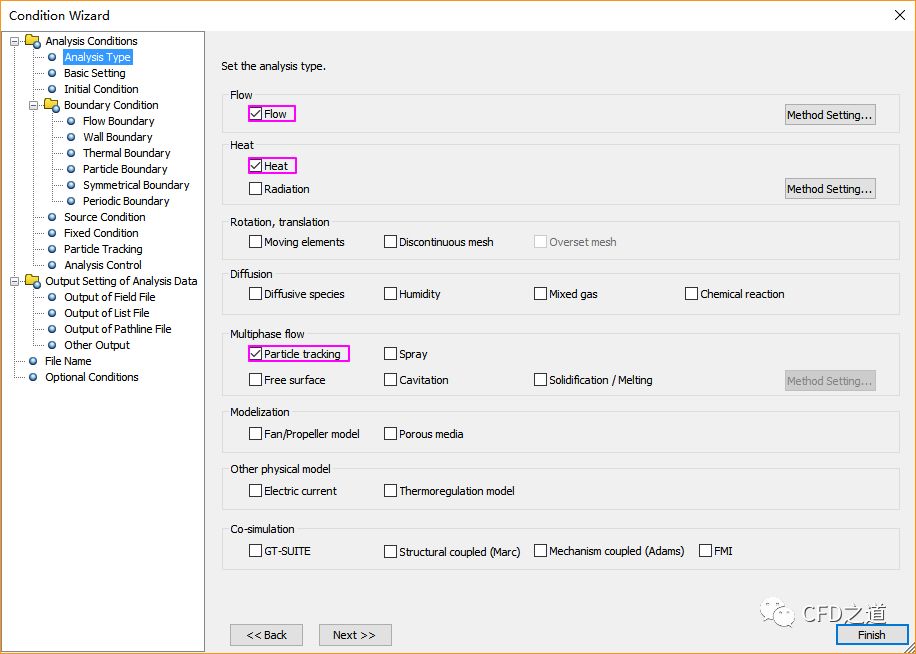
点击Analysis Type节点,右侧面板激活选项Flow、Heat、Particle tracking,如下图所示
5.2 Basic Setting节点
-
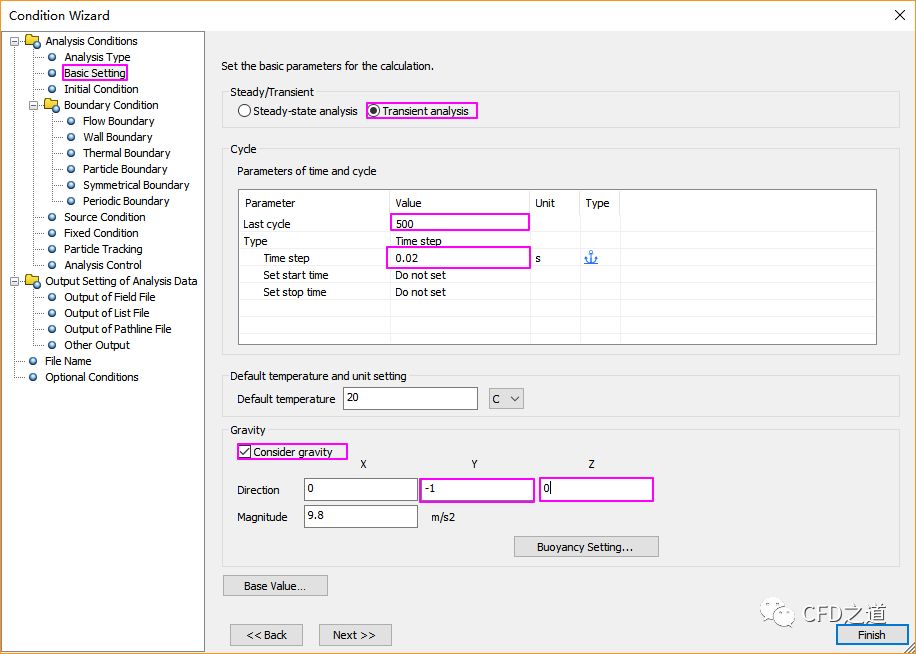
激活选项Transient analysis
-
设置Last cycle为500
-
设置Time step 为0.02 s
-
激活选项Consider gravity,设置Direction为 (0, -1, 0)]
5.3 Boundary Condition节点
-
点击Flow Boundary节点
-
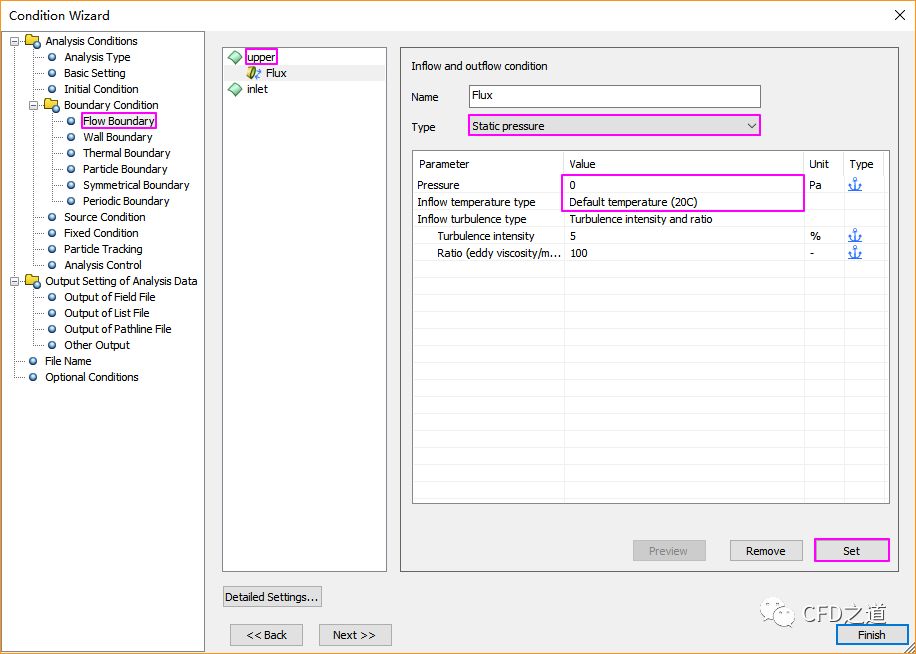
如下图所示,设置upper边界静压为0,点击Set按钮设定边界
-
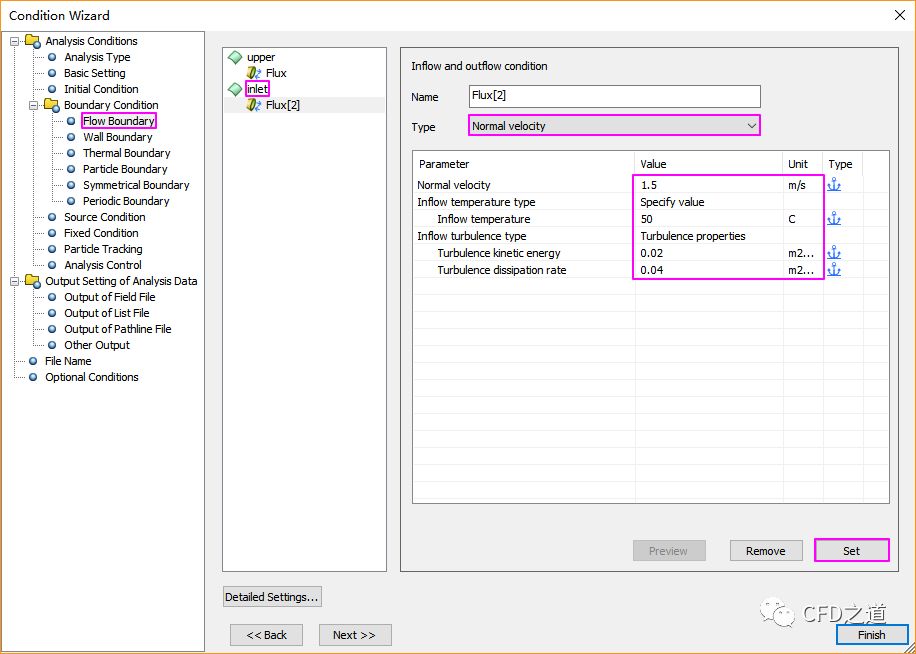
如下图所示,设置inlet边界入口速度为1.5 m/s,设置入口温度为50 C,点击Set按钮设定边界
5.4 Particle Tracking节点
-
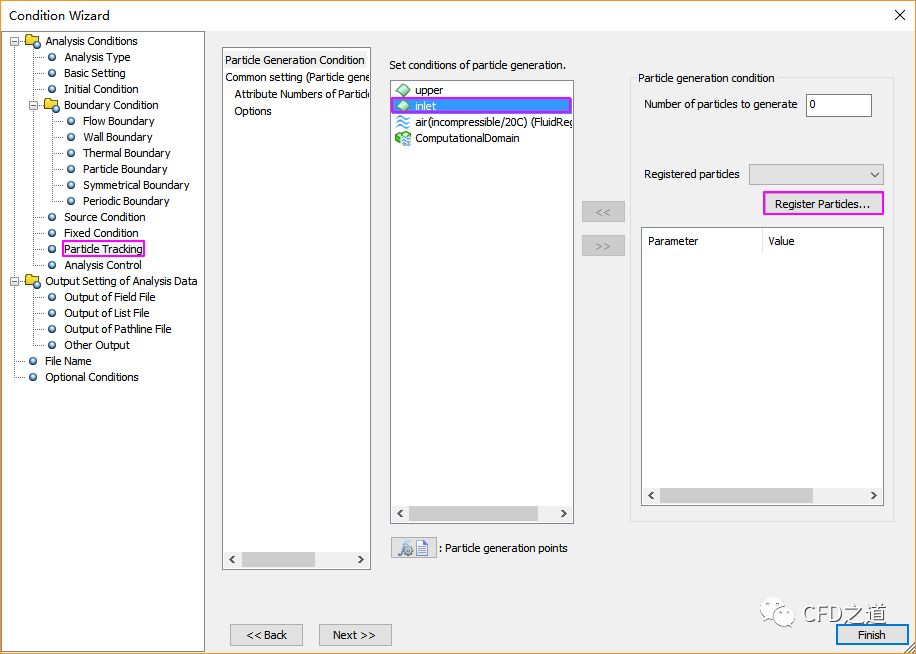
点击Particle Tracking节点
-
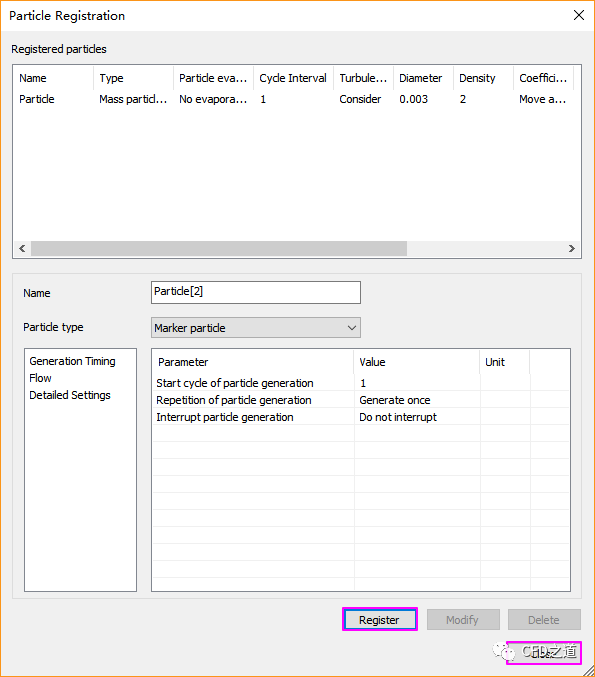
点击按钮Register Particles…弹出设置对话框
-
选择Particle type为Property,如下图所示设置颗粒参数
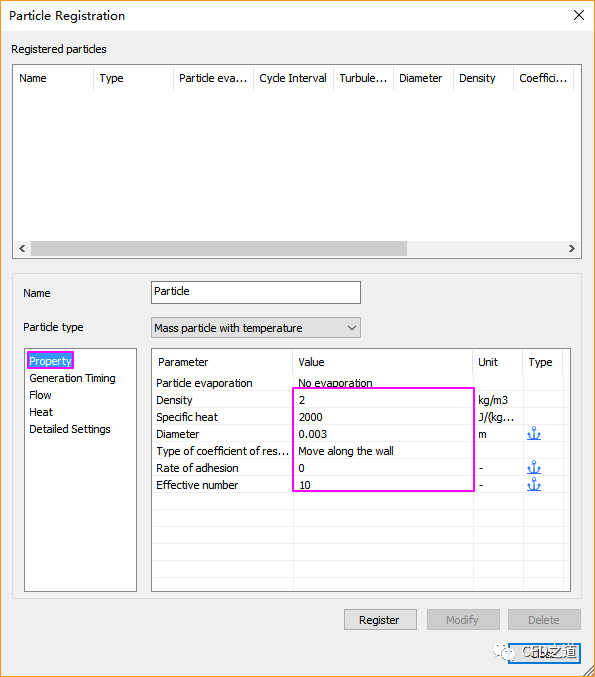
-
进入Generation Timing,按图中参数设置颗粒入射状态
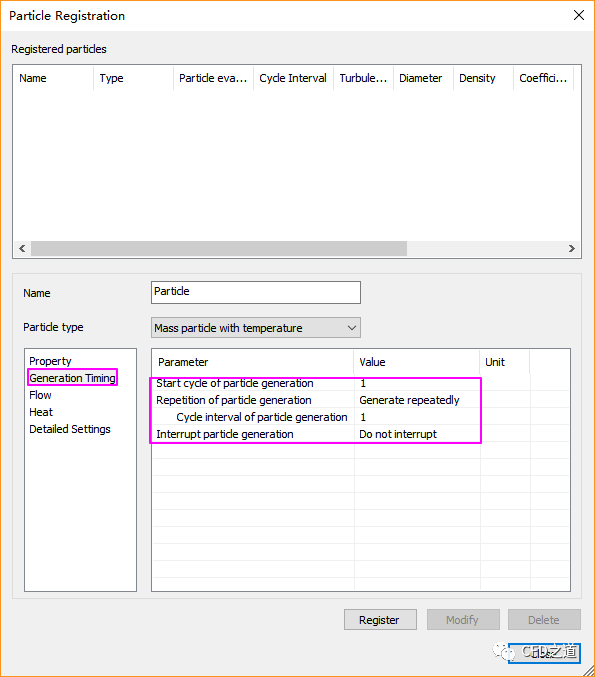
-
选择Flow,如下图所示设置颗粒入射速度
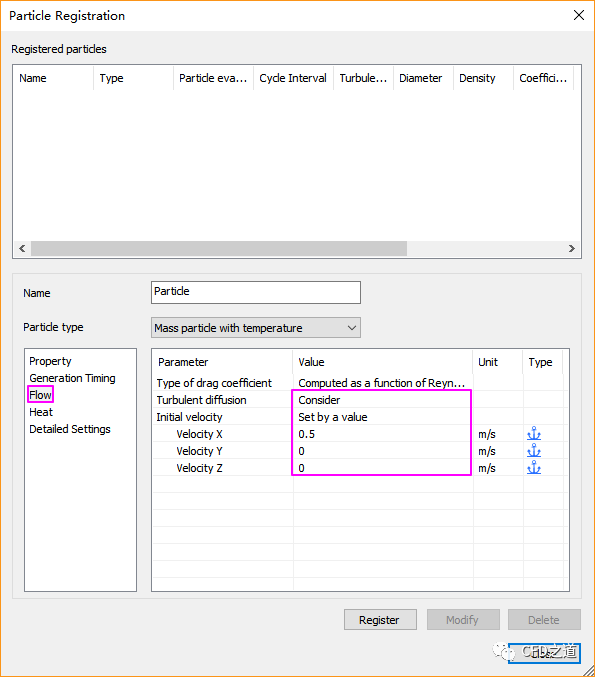
-
进入Heat,设置颗粒初始化温度
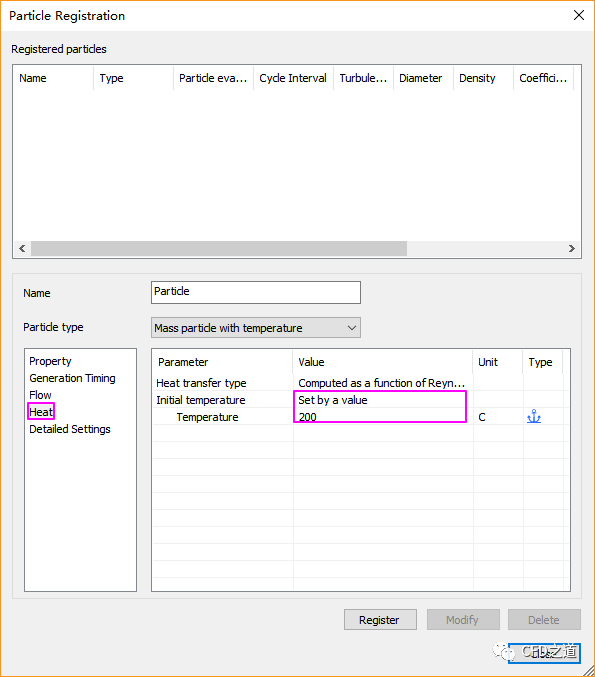
-
点击按钮Register完成颗粒设置,点击Close按钮关闭对话框
-
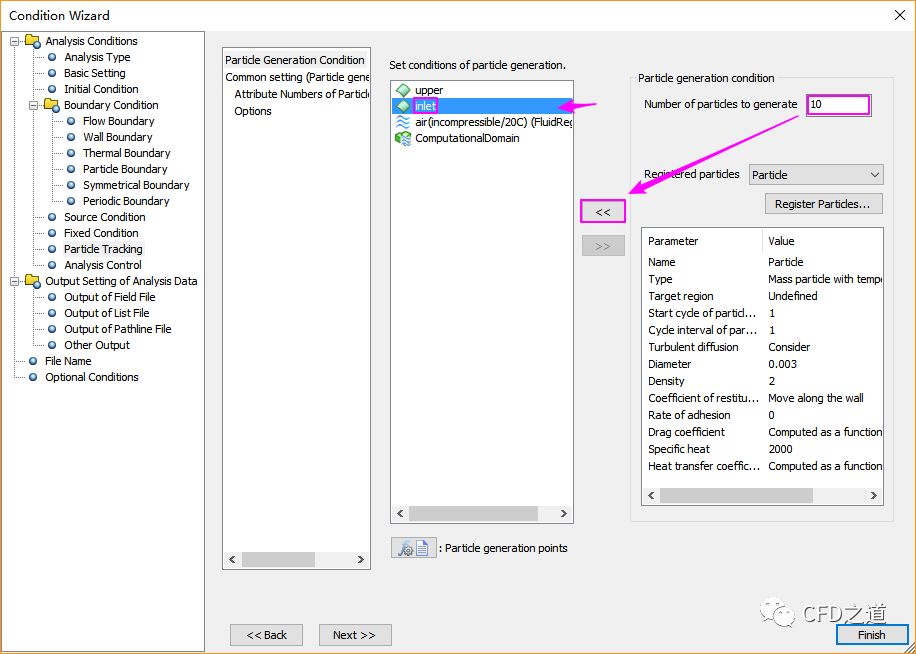
如下图所示,选择inlet,设置Number of particles to generate为10,点击按钮<<将颗粒属性赋予到入口面
5.5 Output Setting of Analysis Data节点
-
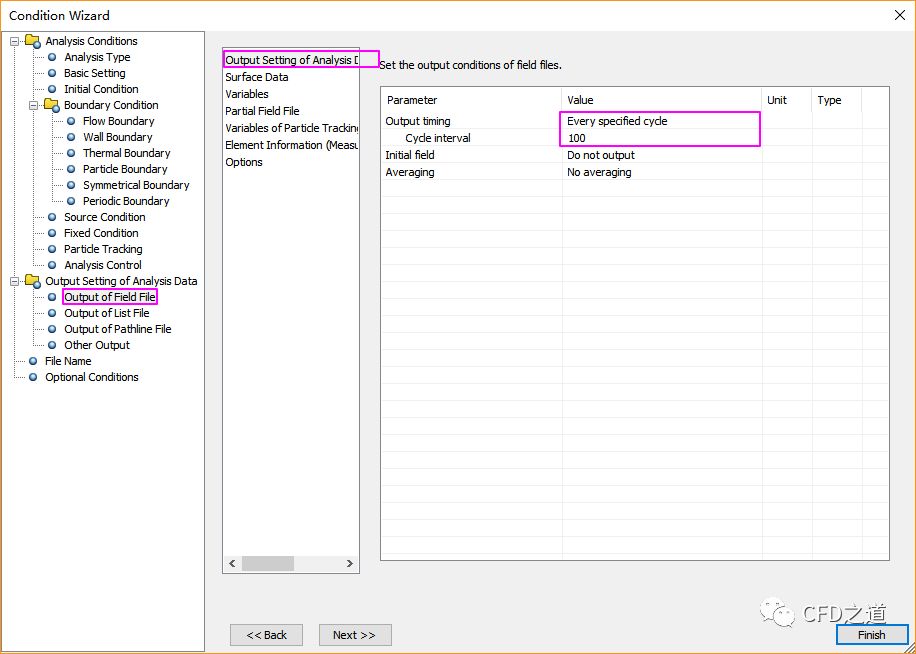
进入Output of Field File节点,选中Output Setting of Analysis Data选项, 设置Output timing为Every specified cycle,并设置Cycle interval为100
-
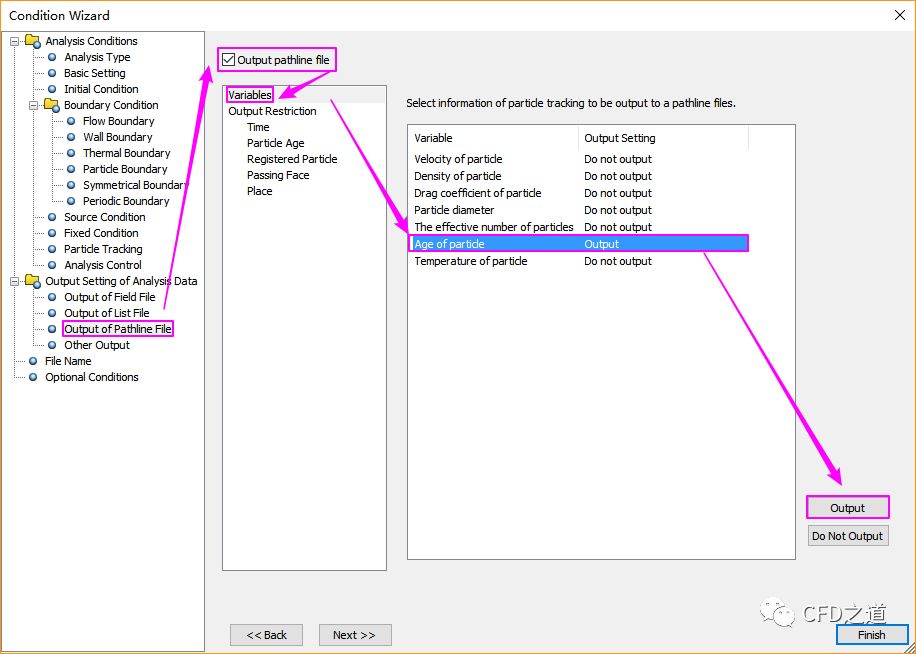
选择Output of Pathline File,选择选项Variables,设置Age of particle为Output
-
点击Finish按钮关闭对话框
-
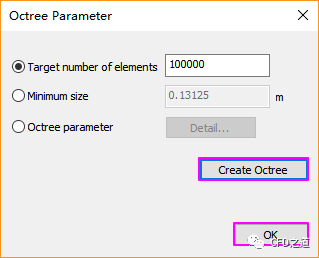
点击模型树节点Octree Parameter,弹出对话框中采用默认设置,点击按钮Create Octree创建网格参数,点击OK按钮关闭对话框
-
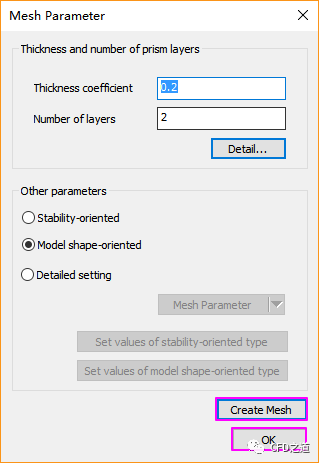
点击模型树节点Mesh Parameter,弹出对话框中采用默认设置,点击按钮Create Mesh创建网格参数,点击OK按钮关闭对话框
-
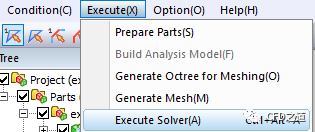
鼠标选择菜单Execute → Execute Solver开始计算
-
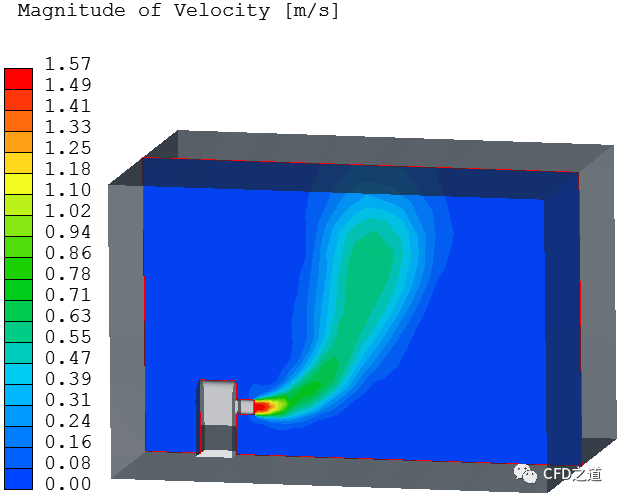
z=0 m面上速度分布
-
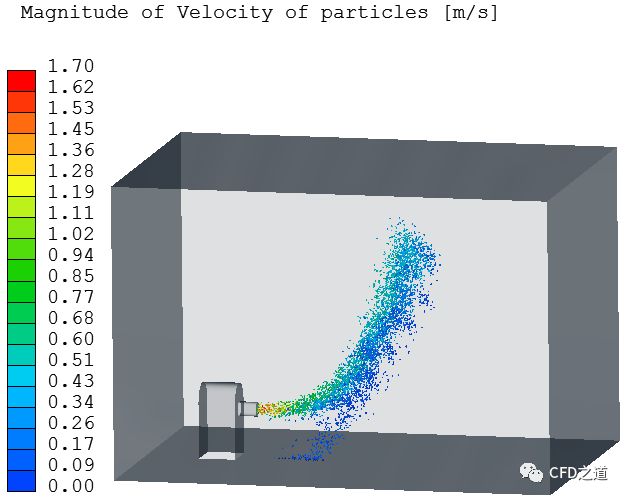
2s时刻颗粒轨迹
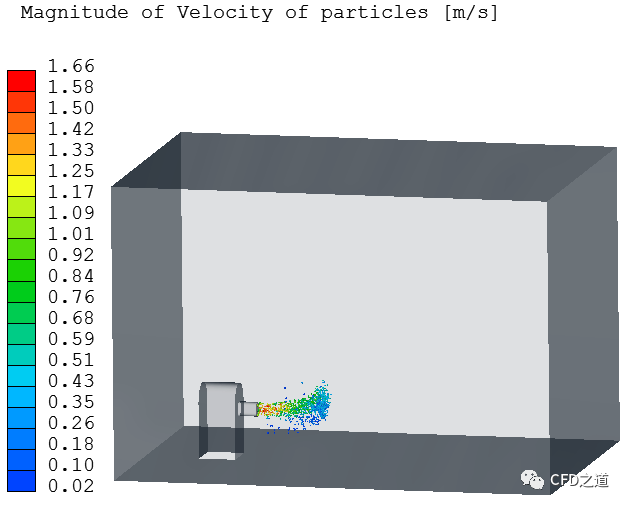
-
4s时刻颗粒轨迹
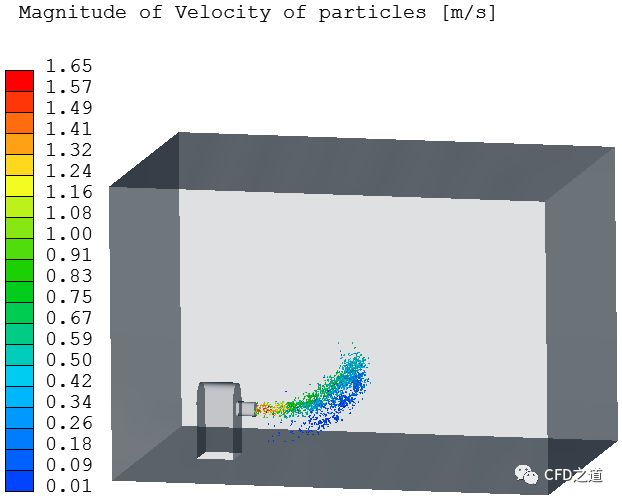
-
6s时刻颗粒轨迹
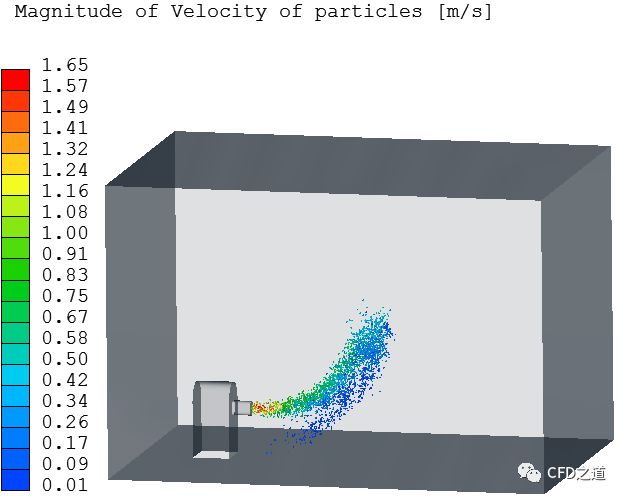
-
8s时刻颗粒轨迹
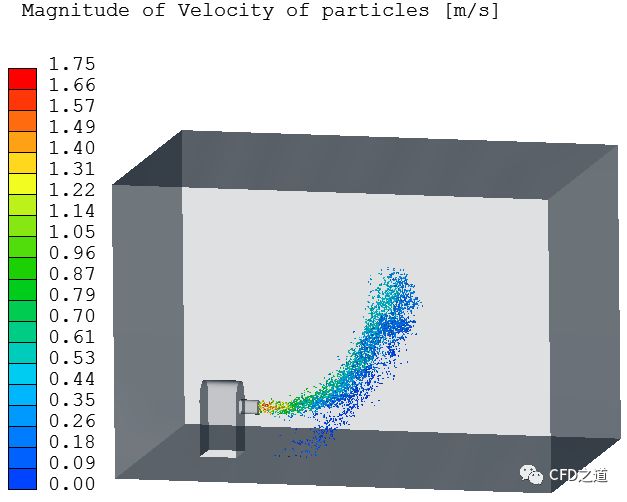
-
10s时刻颗粒轨迹
本篇文章来源于微信公众号: CFD之道





评论前必须登录!
注册