
本案例演示利用Fluent Meshing生成汽车排气歧管内流场计算网格。包含实体几何导入、流体域抽取、面网格生成以及体网格生成的全过程。
-
启动Fluent
-
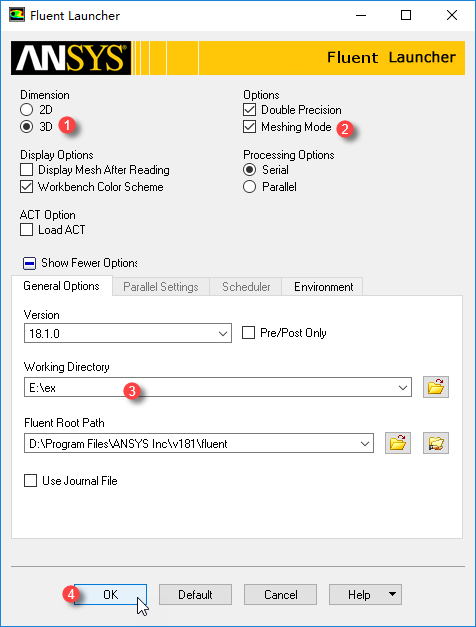
启动界面中选择Dimension为3D,选择Options为Meshing Mode
-
其他参数保持默认,点击OK按钮进入Fluent Meshing
本案例几何为igs格式,采用导入形式加载。
-
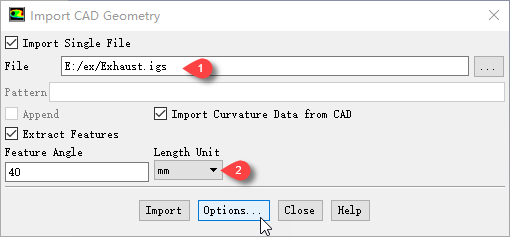
选择菜单File → Import → CAD…,在弹出的文件选择对话框中选择几何文件Exhaust.igs
-
选择Length Unit为mm
-
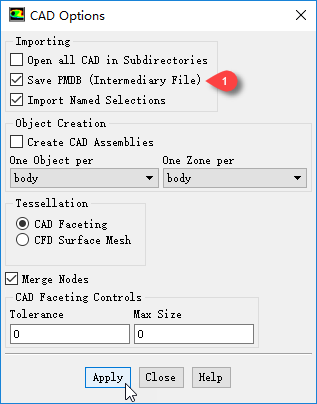
选择Options…按钮打开选项设置对话框,激活选项Save PMDB,点击Apply按钮及Close按钮
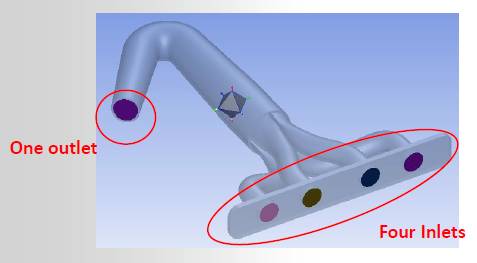
这里的partbody面是重复面,需要将其删除掉。
计算域中包含4个入口和1个出口。
-
选择工具栏按钮Object Selection Filter,并在图形窗口中右键选中几何体
-
选择工具栏按钮Loop Create Toolbar,并选择边界面上的节点,当节点能过程封闭面时
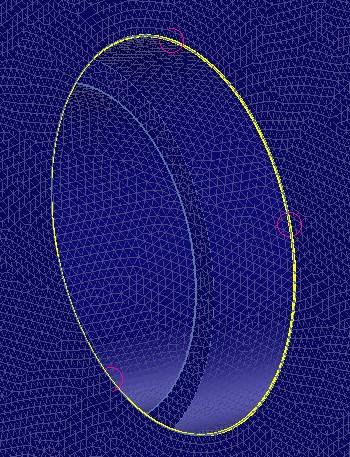
-
选择按钮Create Patch,弹出对话框进行如下图所示设置,点击Create按钮创建边界面
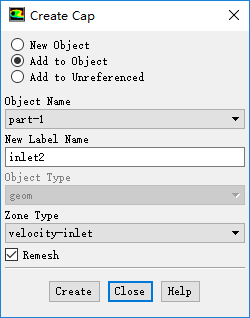
-
相同方式创建其他所有边界面
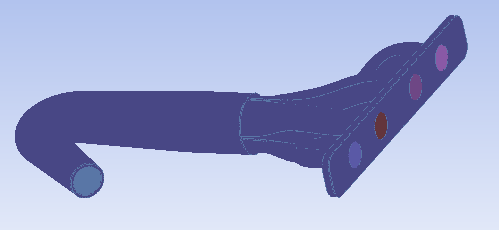
-
如下图所示选择菜单
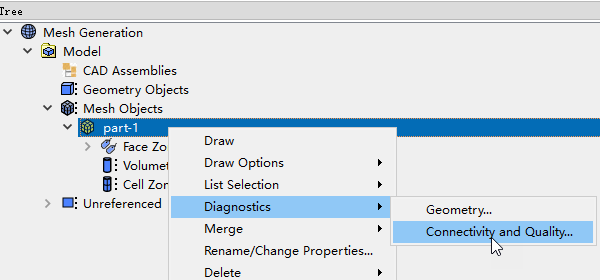
-
点击Summary按钮查看网格情况
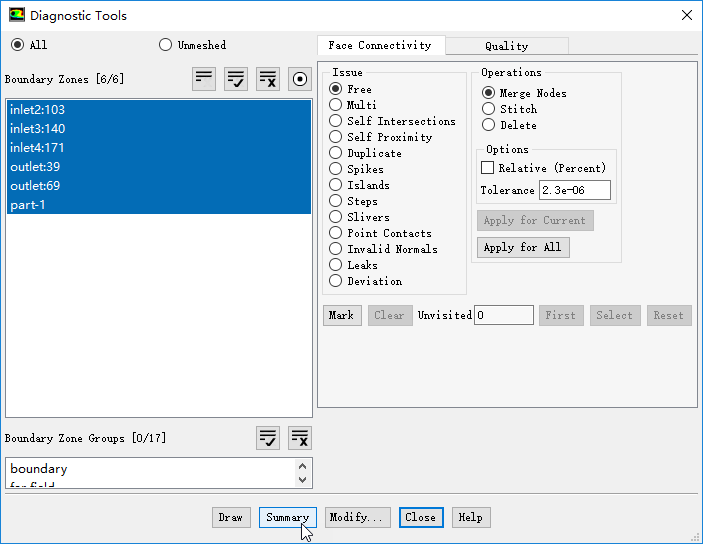
显示信息如下图所示。

存在multi-face以及最大歪斜率过大,需要进行处理。
-
按下图所示设置,点击Apply for All按钮
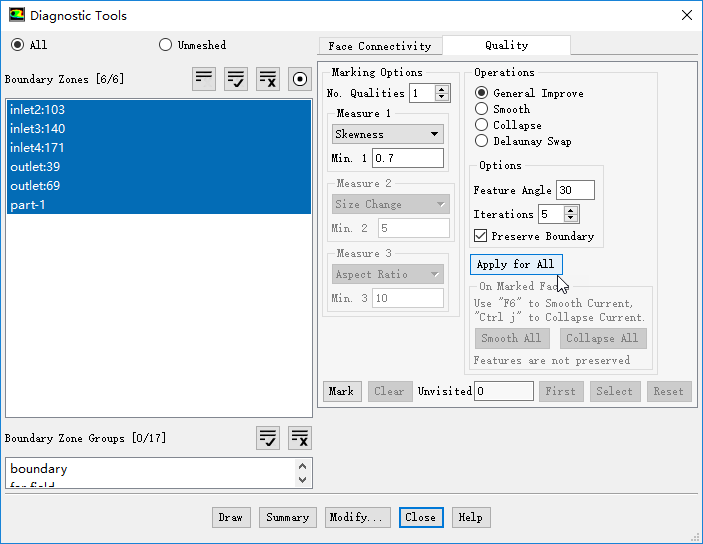
经过处理后网格最大歪斜率为0.69,符合要求。
-
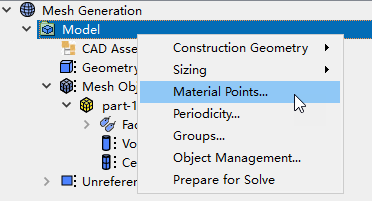
右键选择节点Model,选择菜单项Material Points…
-
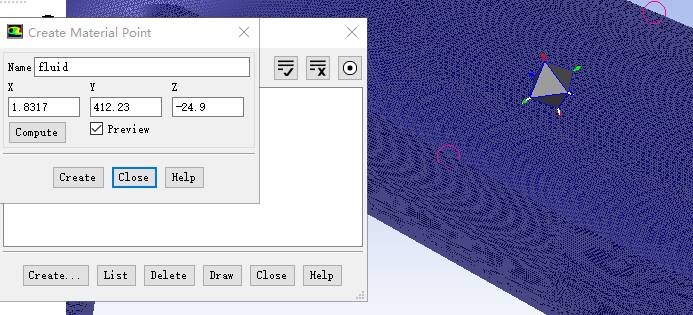
创建一个位于体积中间的点,如下图所示
-
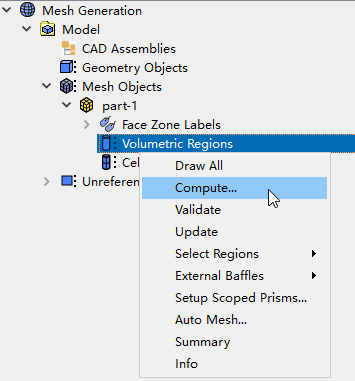
右键选择模型树节点Volumetric Regions,点击菜单项Compute…弹出设置对话框
-
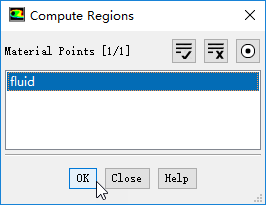
弹出的对话框中选中fluid列表项,点击OK按钮创建区域
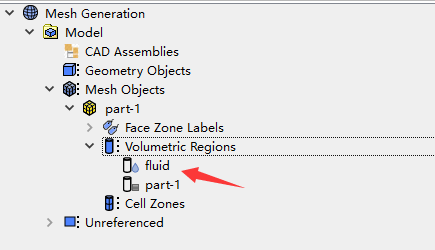
模型树节点Volumetric Regions下多了两个节点,如下图所示,为fluid及part-1
单独显示fluid,如下图所示。
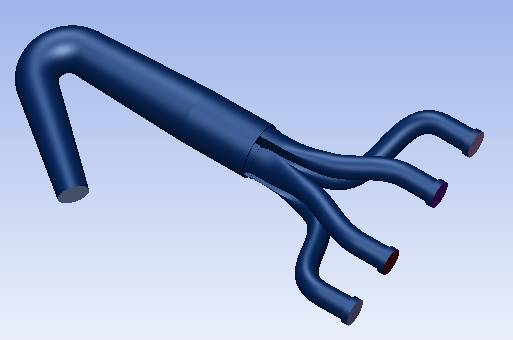
此即为要创建的计算域。
-
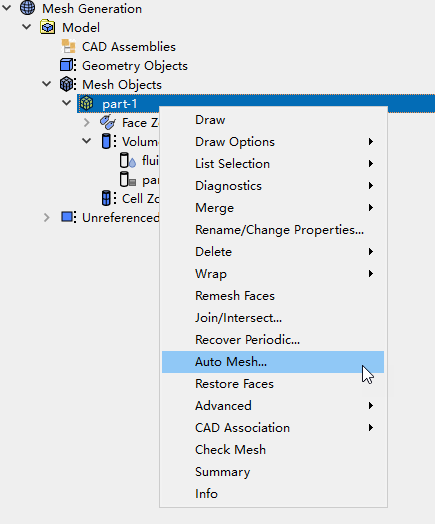
如下图所示操作
-
选择Grow Prisms为scoped,点击Set…按钮进行设置
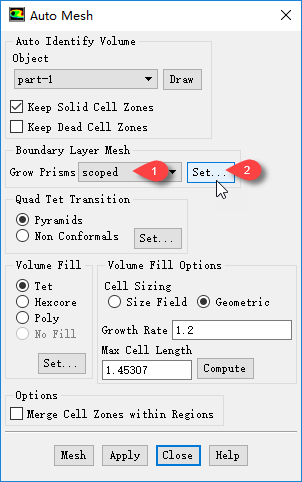
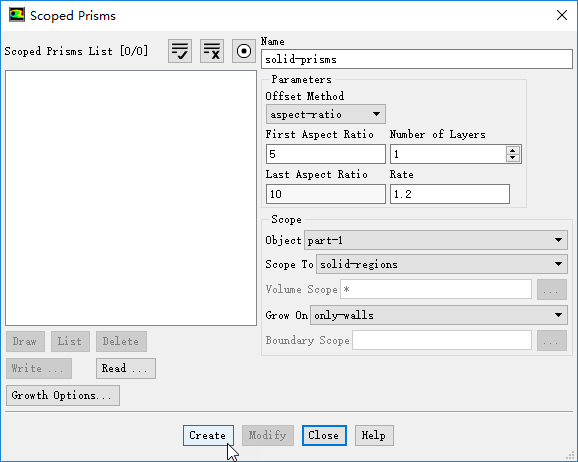
按下图所示创建一个固体边界层设置。
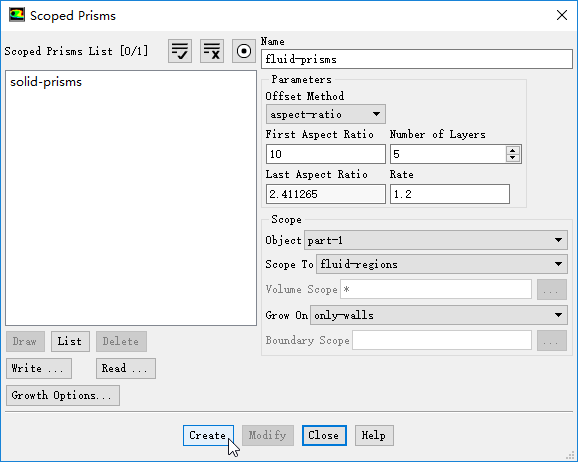
按下图所示创建一个流体边界层参数。
-
关闭对话框返回Auto Mesh对话框中
-
按下图所示选项设置,点击Set按钮弹出设置对话框
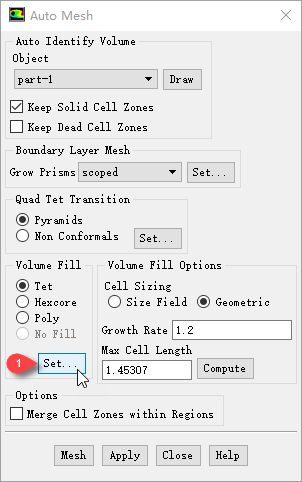
对话框中按下图所示设置。
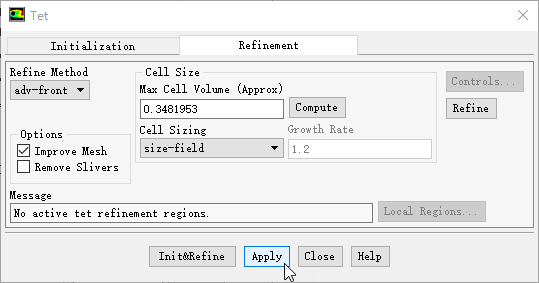
-
点击Apply及Close按钮返回auto mesh对话框
-
点击Mesh按钮生成体网格
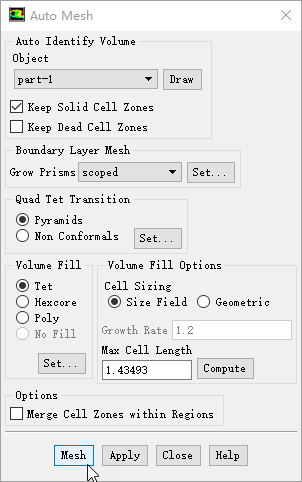
这里生成了流体和固体网格,以及边界层网格。局部如下图所示。
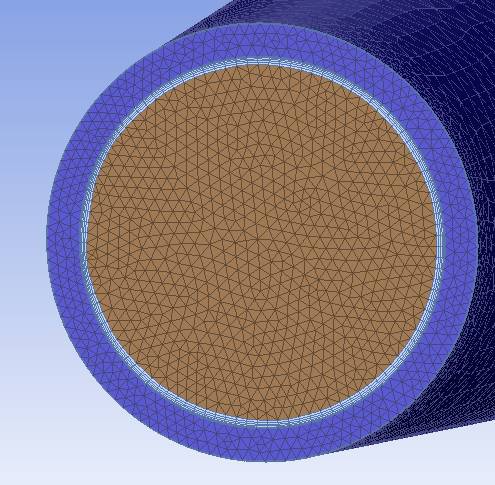
-
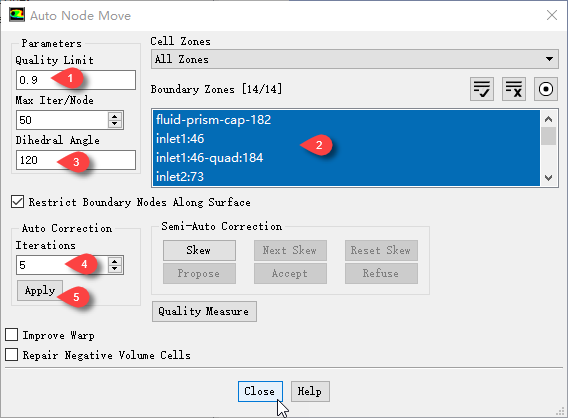
选择菜单Mesh → Tools → Auto Node Move弹出设置对话框
-
按下图所示进行设置,点击Apply按钮进行操作
此时查看网格信息,如下图所示。

网格最大歪斜率为0.7025,基本满足要求。
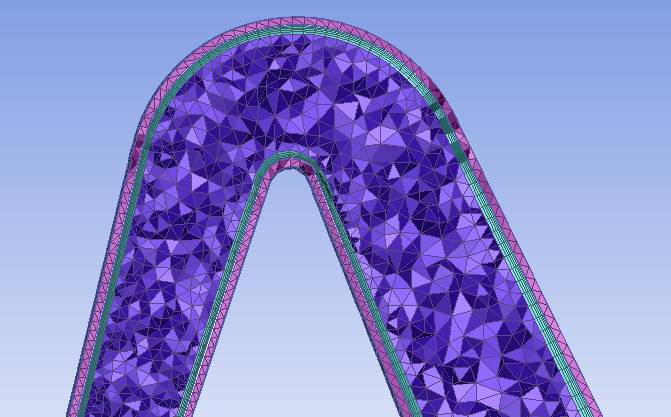
查看计算域剖面上网格,如下图所示,看着还不错的样子。
至此可以切换Fluent到Solution模式进行求解计算。
本案例几何可在此下载:链接:http://pan.baidu.com/s/1czyWoQ 密码:mdyl
本篇文章来源于微信公众号: CFD之道







评论前必须登录!
注册