
在ANSA中能够很方便地创建Fluent 3D网格,但创建2D网格则相对麻烦一些,其有一些特殊的要求。基本要求包括:
-
几何模型必须创建在XY平面上 -
Z坐标必须大于等于零,不能小于零 -
在输出网格时必须使用Fluent2D求解器选项。
下面以一个简单的案例演示整个流程。
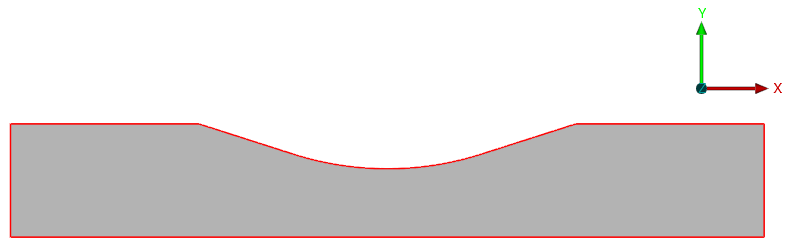
如下图所示的几何模型,该模型在CAD软件中创建,位于XY平面上,几何模型导出为stp格式的文件。

-
启动ANSA,导入几何模型。确保几何模型是在XY平面上。
注:以下ANSA操作基于v25版本,之前的版本操作方式类似。
”
-
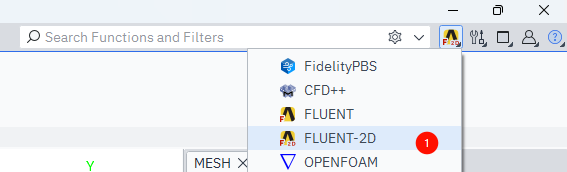
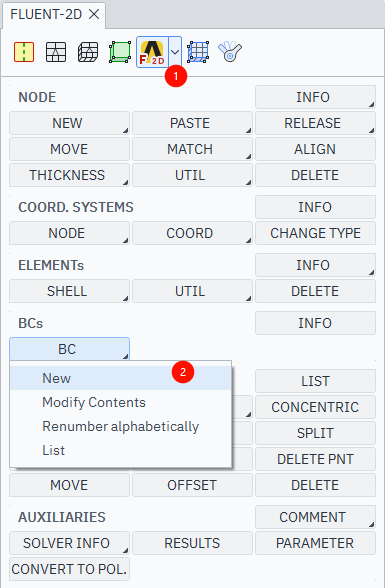
求解器选择 FLUENT-2D
-
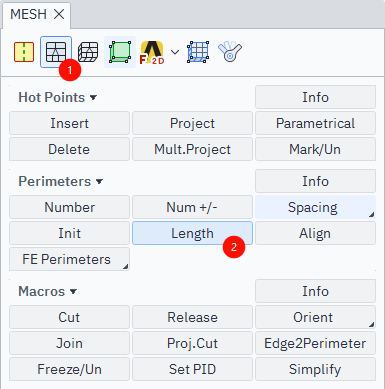
点击按钮 Length ,然后选择所有几何边
-
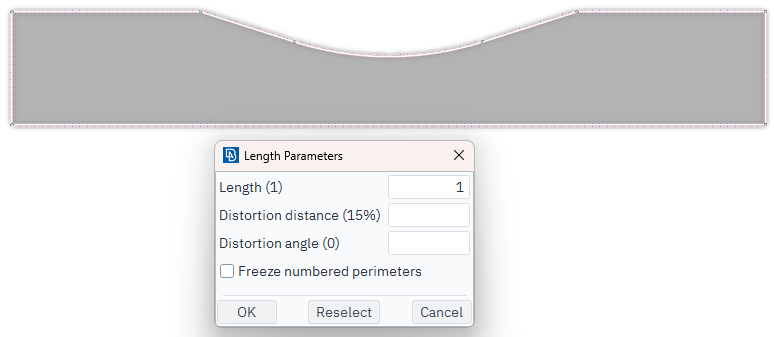
指定网格尺寸为 1
-
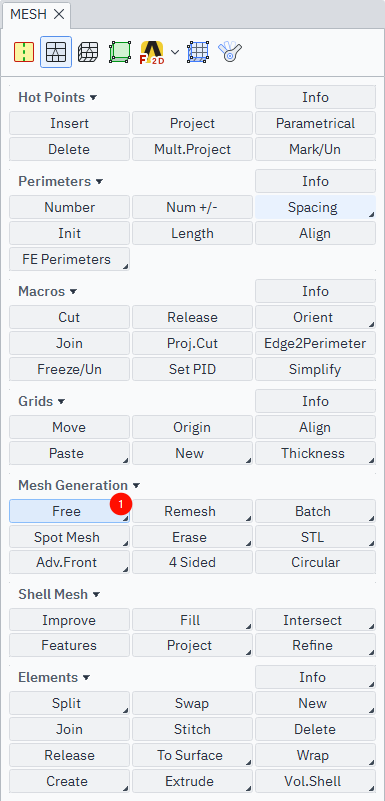
点击按钮 Free
-
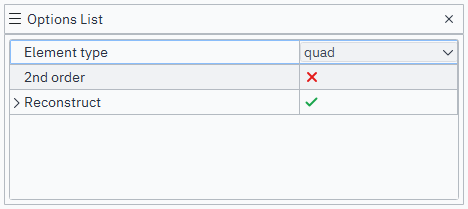
弹出对话框中指定网格类型为 quad
-
输出的网格如下图所示

-
点击按钮 BC > New 打开设置对话框
-
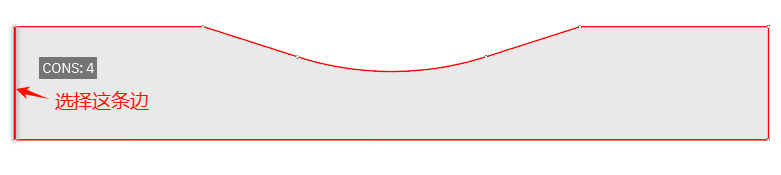
在图形窗口中选择如图所示的几何边,点击鼠标中键确认选择
-
如下图所示指定边界类型
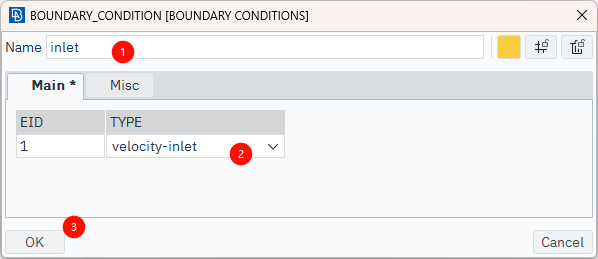
-
相同方式指定轴边界
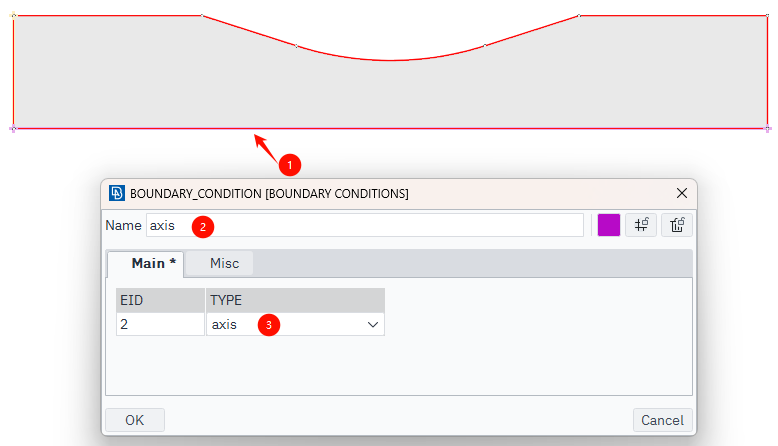
-
指定出口边界
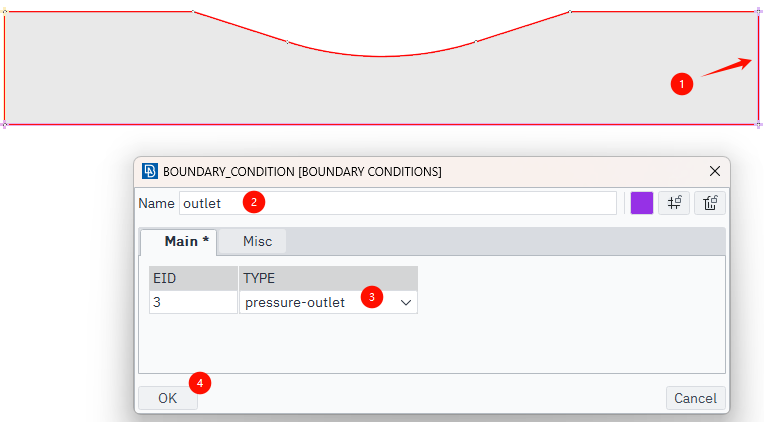
-
指定顶部壁面边界
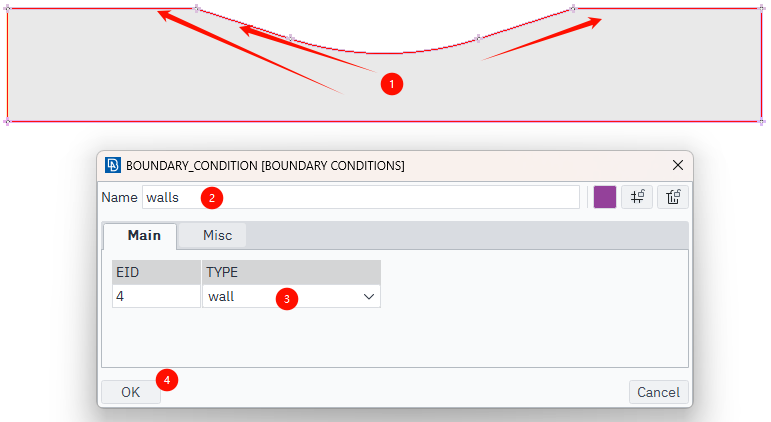
-
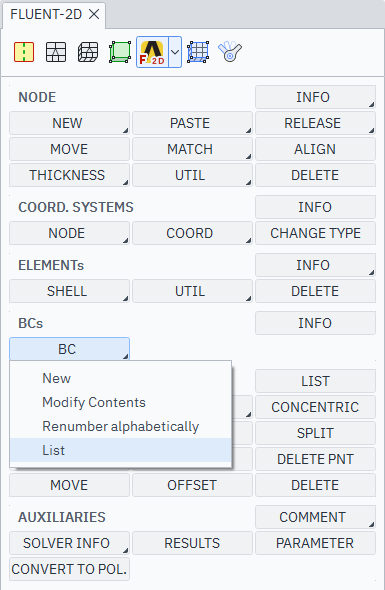
设置完毕后可以点击按钮 BC > List 弹出边界条件对话框
-
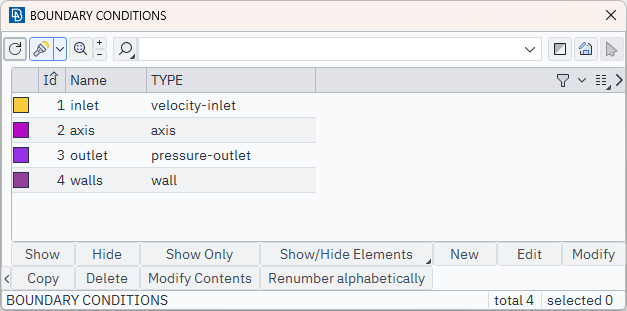
在对话框中可以查看并确认边界,如下图所示
-
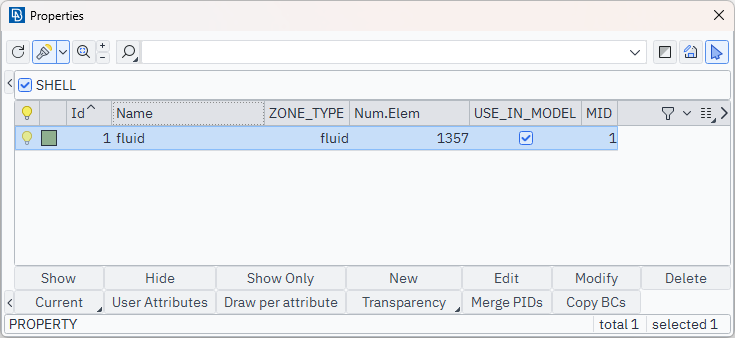
按快捷键 CTRL+P打开 Properties对话框,将计算区域的名称修改为fluid,如下图所示。
-
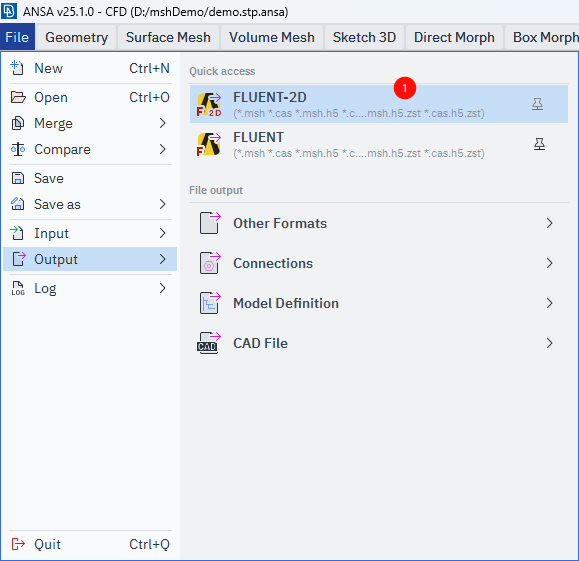
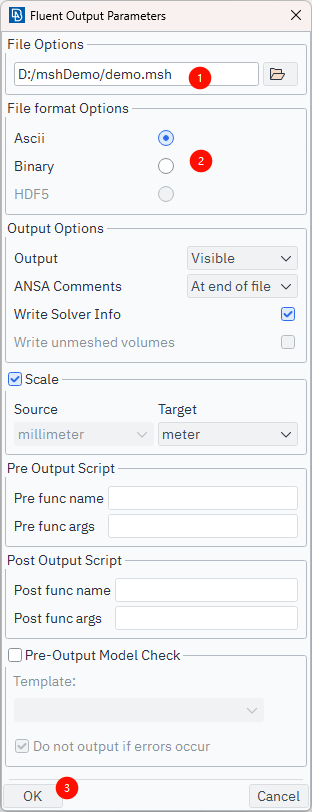
点击菜单 File > Output > FLUENT-2D 打开网格输出对话框
-
如下图所示,导出网格
-
输出msh文件,如下图所示

-
打开Fluent导入网格文件 demo.msh
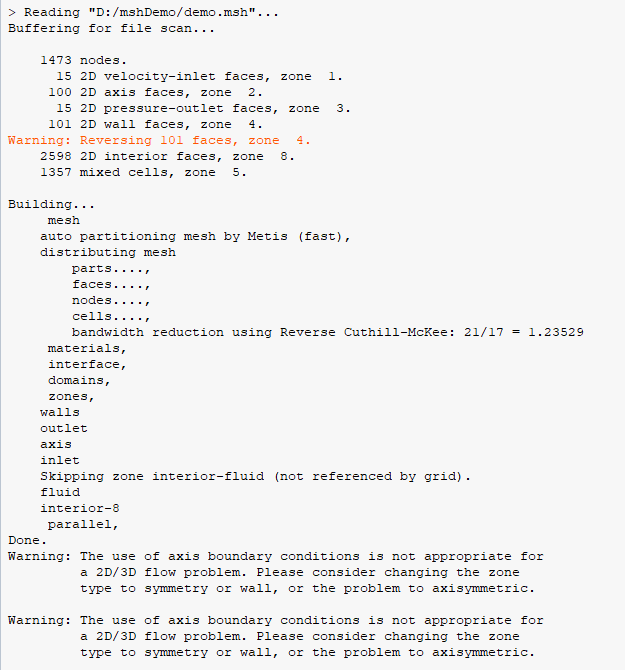
有警告信息,但通常不用管。

指定入口速度5m/s,指定求解类型为轴对称,计算结果如下图所示。
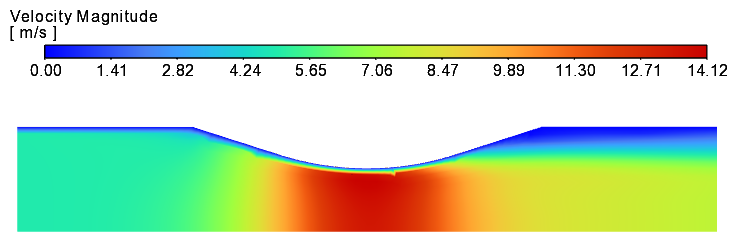
没有加边界层,顶部壁面局部位置有些问题,网格需要改进。如采用分块六面体网格划分。

采用处理后的网格计算结果,如下图所示。
(完)

本篇文章来源于微信公众号: CFD之道







评论前必须登录!
注册