
OpenClaw(俗称龙虾)最近火得不像样子,只要是有新闻的地方,铺天盖地都是这玩意儿。OpenClaw是啥玩意儿?根据官方介绍,OpenClaw部署在本地设备后,可访问系统权限,执行安装软件、管理文件、发邮件等操作,支持自动化车辆选购、代码迁移等复杂任务。换句话说,它可以接管你的电脑,代替你做牛马。
抱着好奇的心态,周末花了半天了解了一波,也尝试着耍了两下,个人感觉这玩意儿需要花费大量的时间和金币去调教,才有可能真正产生生产力。随便玩玩多半只能将它当做玩具。当然,如果想要体验一下也不是不可以。
其实OpenClaw的安装方法很简单,满足官网(https://openclaw.ai/)给出的基本要求后,一条命令即可安装。OpenClaw最麻烦的是各种配置,包括本机大模型配置、远程访问配置以及通讯工具连接配置等。当然,如果想要让OpenClaw干活,还得整一堆Skills,难得折腾。
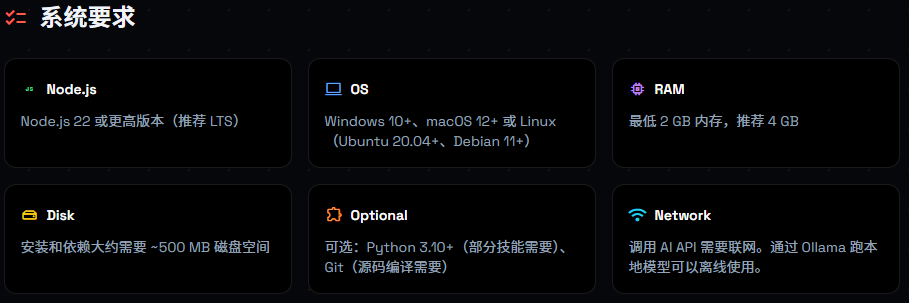
官网给出的安装OpenClaw的基本要求如下图所示。
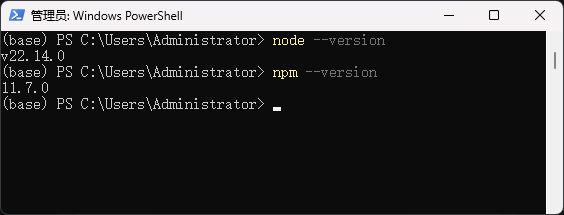
在安装之前,确保环境没有问题,可以打开PowerShell,分别输入下面的命令:
node --version
npm --version
若如下图所示,则表示环境没有问题。
本地安装OpenClaw的命令也很简单,如果是Windows系统,只需要在powershell中输入下面的命令即可:
iwr -useb https://openclaw.ai/install.ps1 | iex
如果使用npm,那就更简单了:
npm i -g openclaw
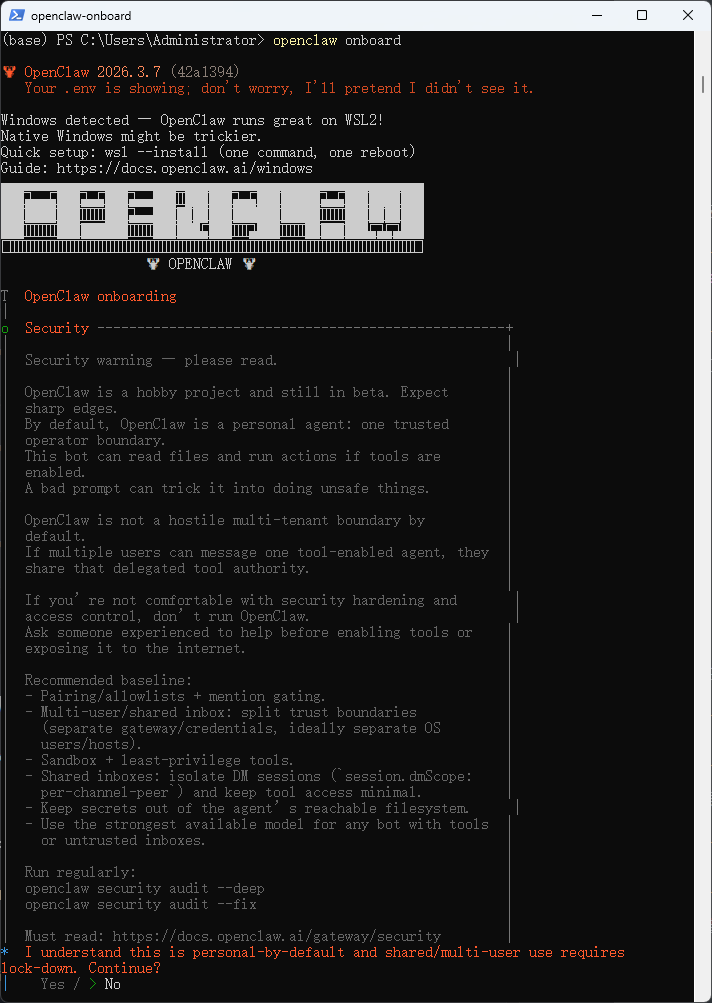
安装完毕后,可以直接在powershell中输入openclaw onboard进行各种配置。如下图所示,根据提示一步步往下配置就是了。
后面怎么用就懒得赘述了。网上这类信息太多了。
也可以使用命令 openclaw dashboard 打开图形界面,在其中可以对OpenClaw进行各种配置。更多的命令可以参考OpenClaw官网文档。
无意中更新了Cherry Studio,发现其新版本包含了OpenClaw部署入口,点一下按钮就能部署成功。
-
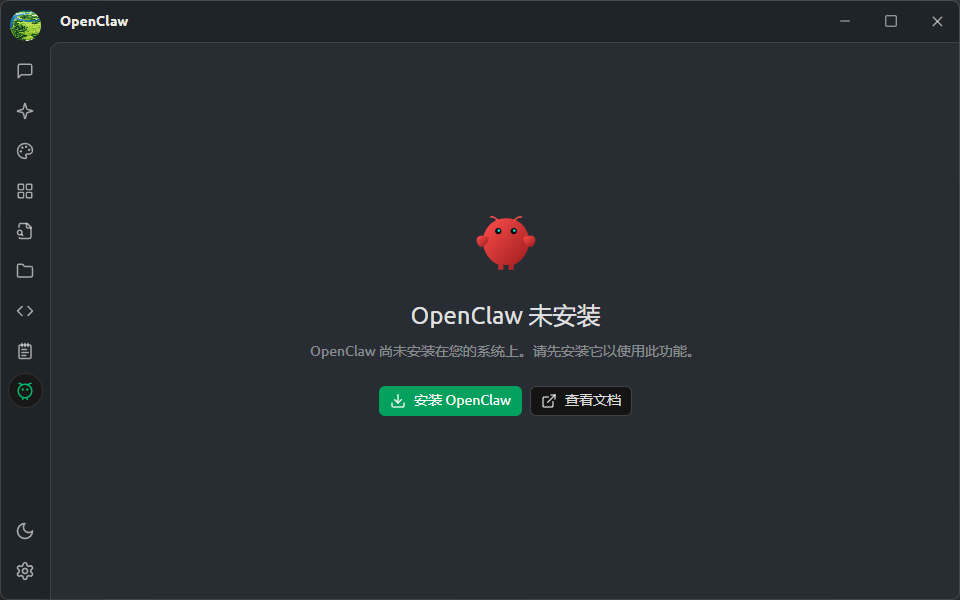
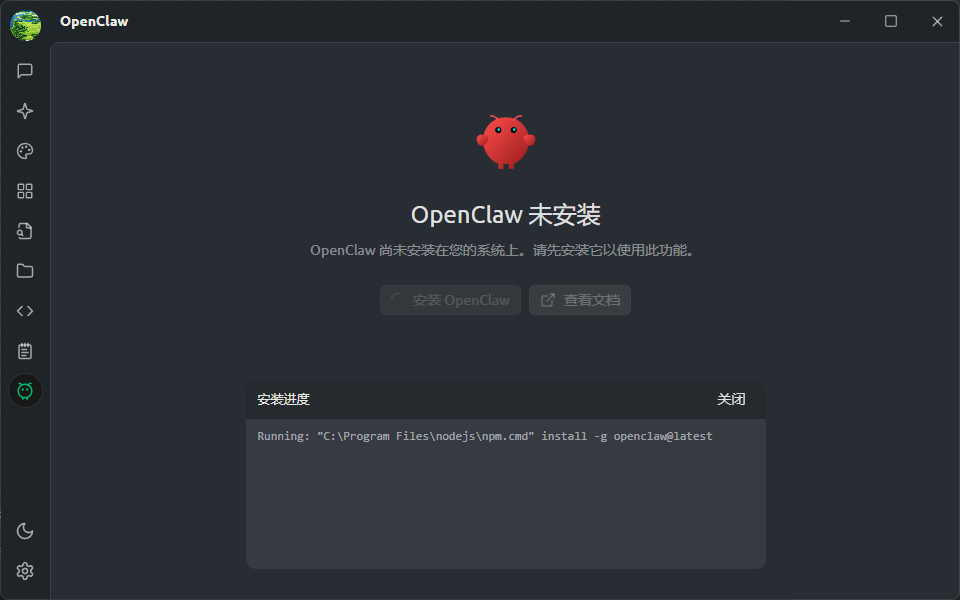
点侧边栏中那个OpenClaw按钮(下图所示侧边栏中那个绿色按钮),然后在打开的面板中点按钮 安装OpenClaw
-
软件会在后台直接安装OpenClaw。从图中看来,使用的是npm方式进行安装的。
-
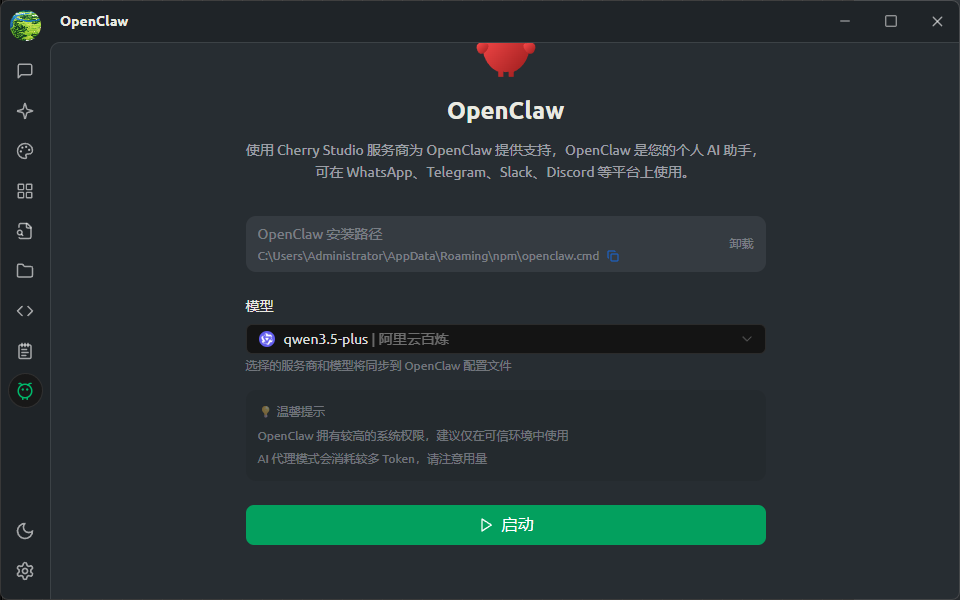
安装完了后让选模型,这里可以直接选择Cherry Studio中配置好的模型,比较方便。模型选择完毕后点击按钮 启动 即可。
-
这样,龙虾就启动了。
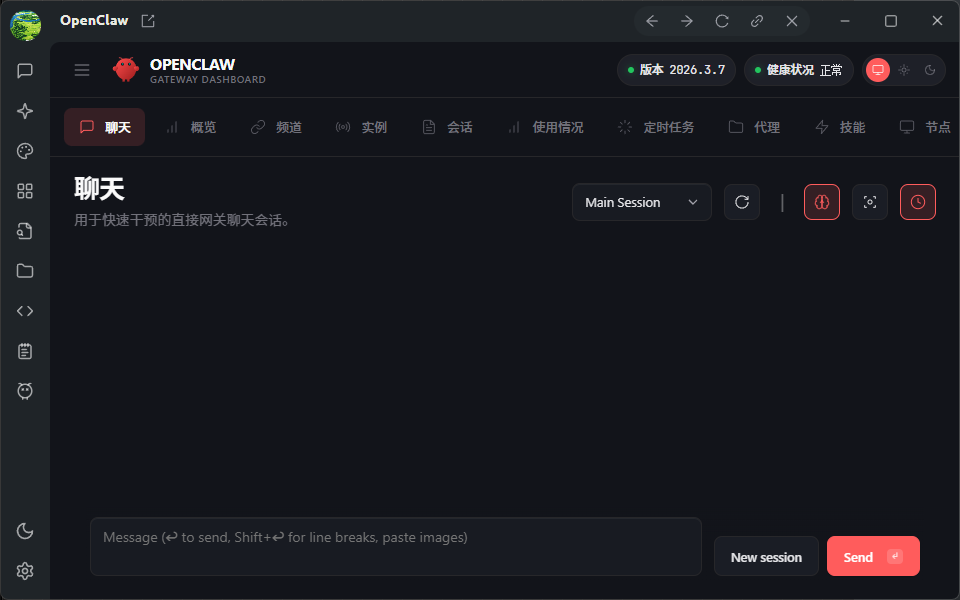
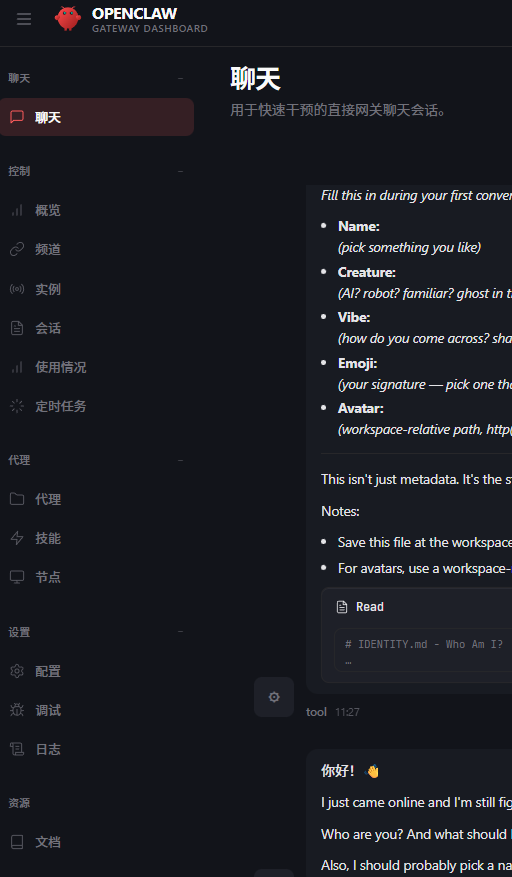
Cherry Studio提供了一个图形操作面板,用户可以很方便地对工作任务进行管理。
话说回来,OpenClaw这类玩意儿天生就应该部署在云服务器中,能够24小时不间断提供服务才对,部署在单机其实意义不太大。OpenClaw为什么这么火,个人觉得主要原因在于OpenClaw彻底释放了AI的双手,能够代替人执行各种操作。在之前,AI提供给用户的是各种建议,后来MCP出现后,能够在小范围对特定软件进行操作,现在OpenClaw出来后,AI能够彻底接管电脑,实现对电脑的完全控制。
这几年AI发展实在是太快了,照这个劲头发展下去,好多行当估计都用不上人类了。
(完)
本篇文章来源于微信公众号: CFD之道







评论前必须登录!
注册