
本案例演示利用Fluent Meshing中的Watertight Geometry工作流程划分飞机外流场网格。
1 几何模型
飞机几何模型如下图所示。
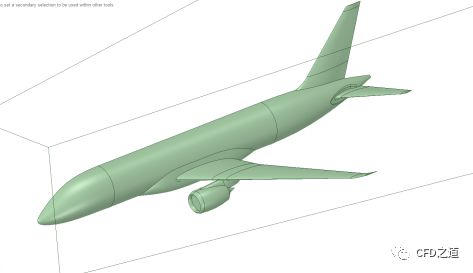
本案例几何模型已经在SCDM中处理完毕,包括用户后期网格局部加密用的BOI几何创建。

局部几何如下图所示。
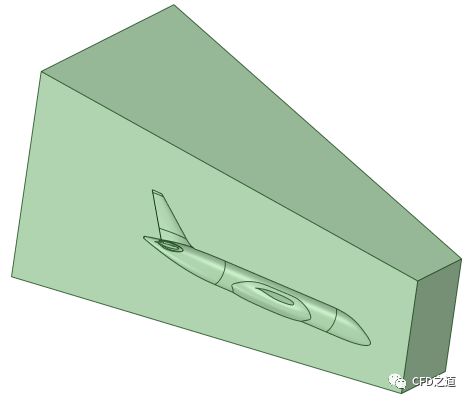
2 网格划分
2.1 启动Fluent Meshing
-
如下图所示启动Fluent meshing

2.2 导入几何
-
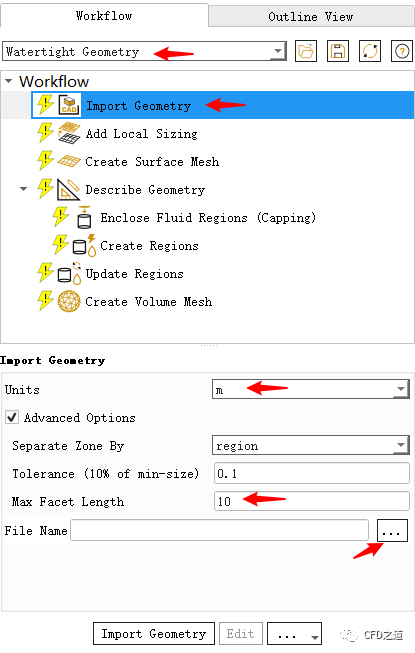
进入Watertight workflow,点击节点Import Geometry,点击下方文件浏览按钮打开几何文件half-aircraft.scdoc
2.3 局部尺寸
-
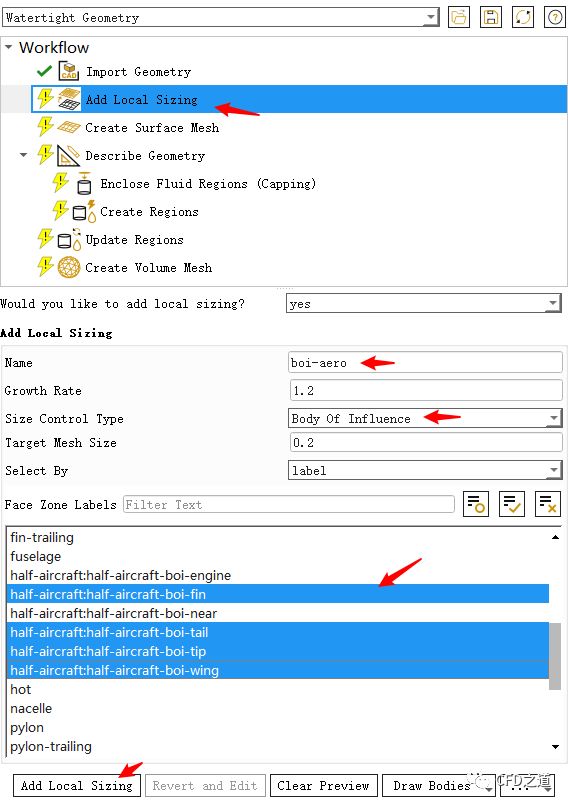
点击节点Add Local Size,如下图所示设置局部尺寸
-
相同方式如下图所示添加其他局部尺寸boi-engine
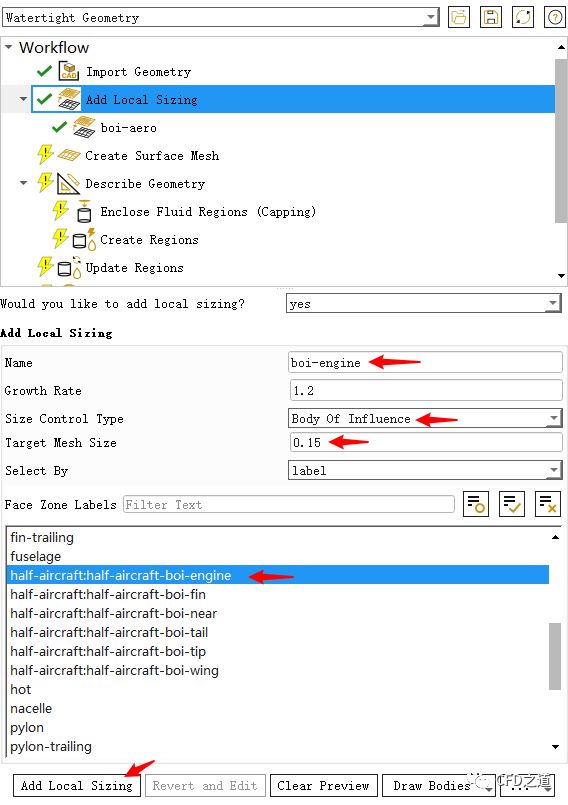
-
如下图所示添加局部尺寸boi-near
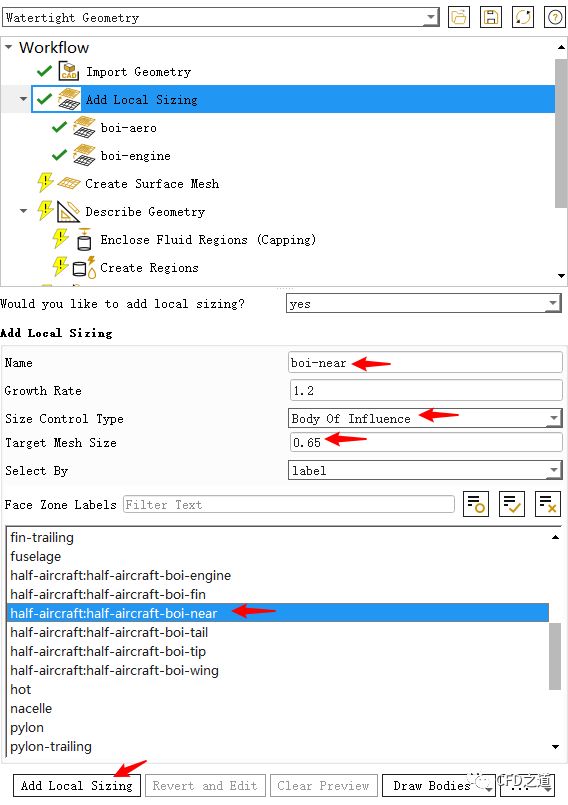
2.4 生成面网格
-
点击节点Creat Surface Mesh,如下图所示设置参数并生成面网格
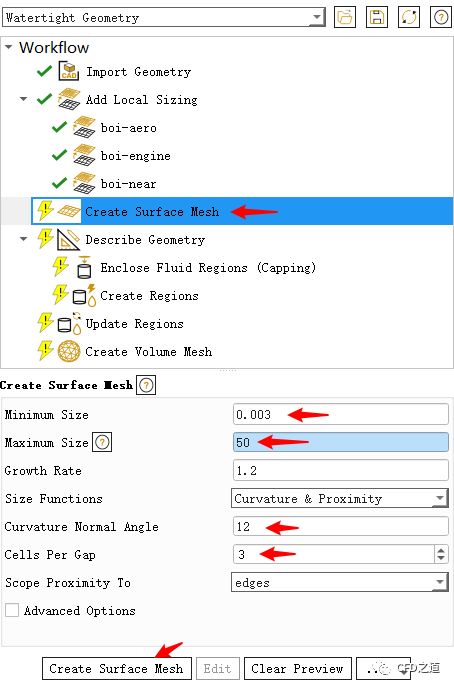
注:这里会耗费较多的时间。
飞机局部面网格如下图所示。
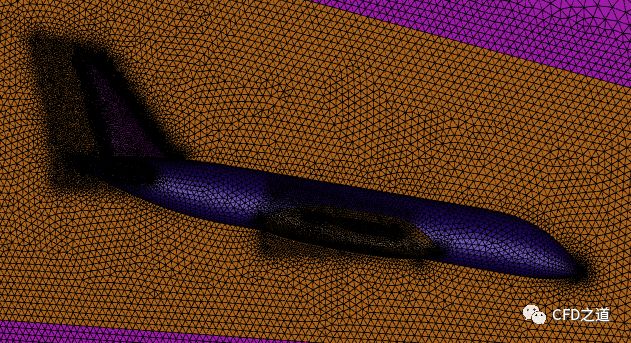
2.5 优化面网格
-
鼠标右键选择节点Create Surface Mesh,点击弹出菜单项Insert Next Task → Improve Surface Mesh插入面网格优化节点

-
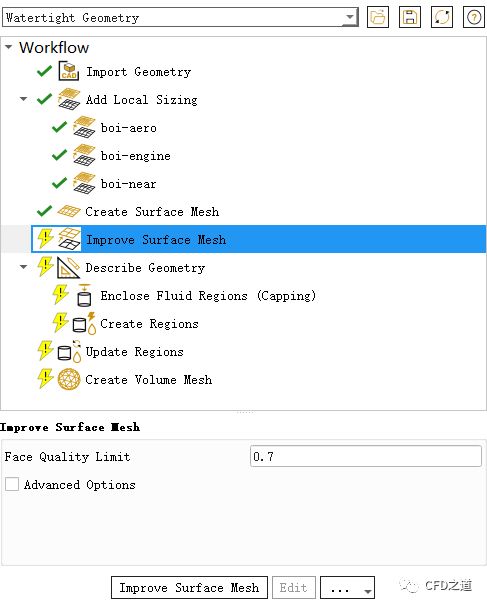
选择节点Improve Surface Mesh,下方属性面板中设置参数Face Quality Limit为0.7,点击按钮Improve Surface Mesh优化网格
2.6 描述几何
-
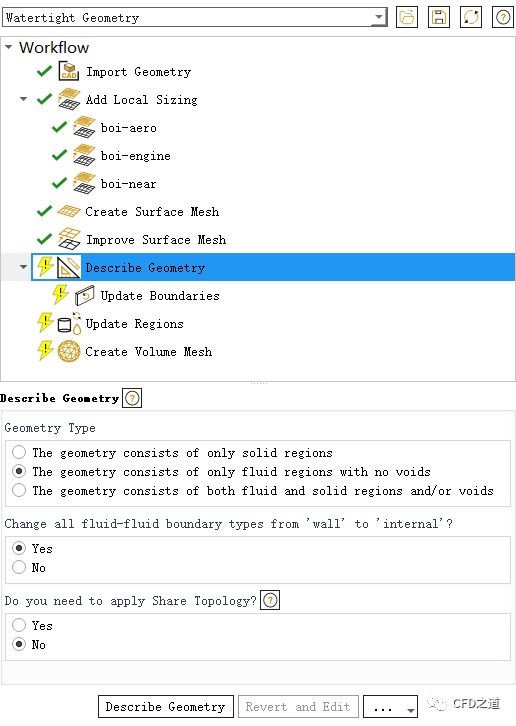
如下图所示,点击节点Describe Geometry,采用如图所示参数描述几何
2.7 更新边界
-
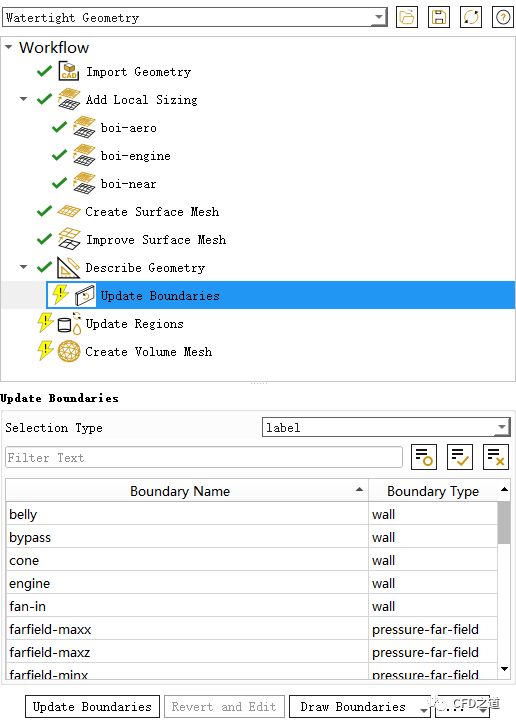
点击节点Update Boundaries,采用默认设置参数更新边界信息
2.8更新区域
-
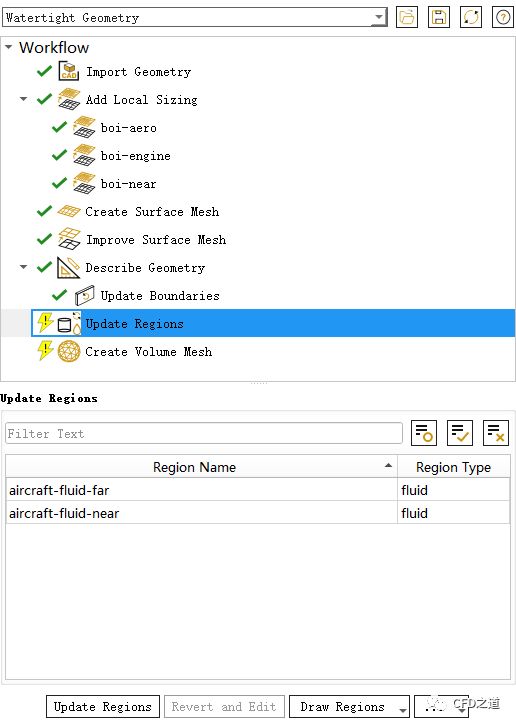
点击节点Update Region,采用默认设置参数更新区域信息
2.9 生成体网格
-
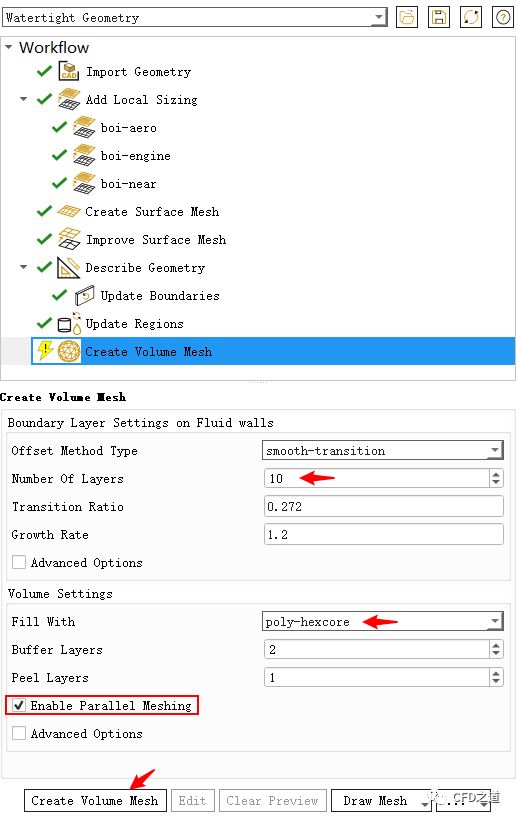
点击节点Creat Volume Mesh,如下图所示设置参数,生成体网格
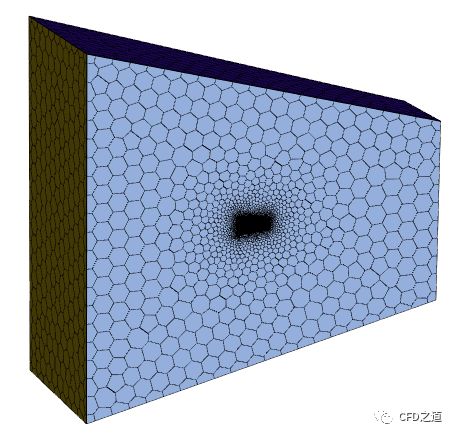
生成体网格如下图所示。
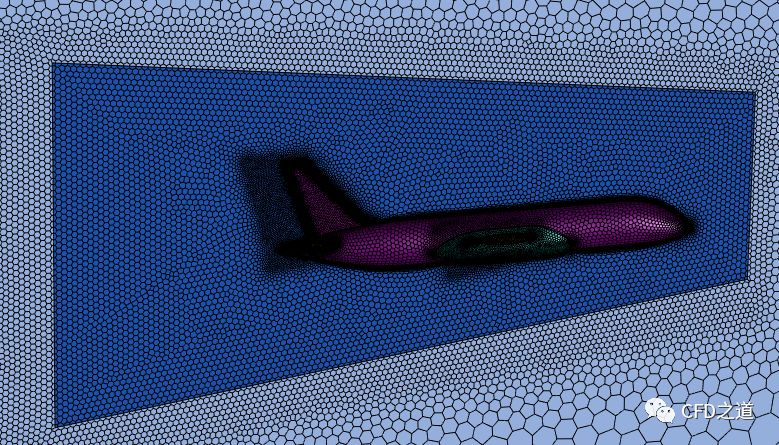
局部放大如下图所示。
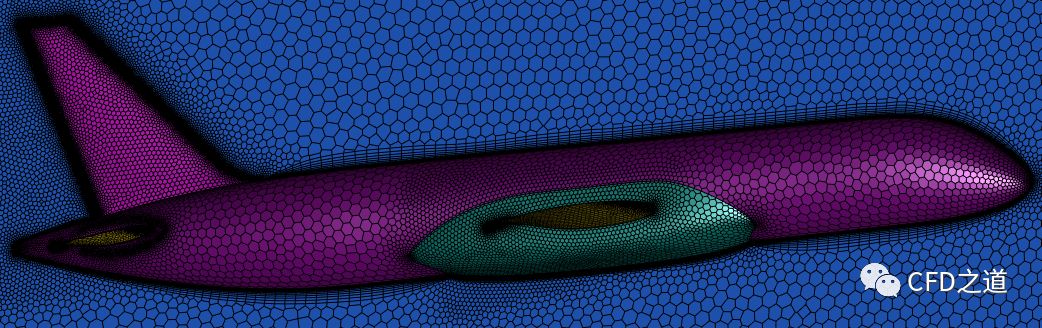
局部网格如下图所示。
几何文件今天传不了了,后面在留言中放链接。
飞机外流场还是要多算算,这8:20就该起飞的飞机,现在还在听着工作人员的“抱歉,起飞时间待定”。这还能说啥呢,人家不说什么原因,俺们啥都不知道,也不敢问。
本篇文章来源于微信公众号: CFD之道






哈哈,飞机不起飞,咱就加大风速