
本案例演示利用CFX计算同心圆管内自然对流。
注:本案例数据来自ANSYS CFD验证案例VMFL009。
1 问题描述
-
参考文献:T.H. Kuehn, R.J. Goldstein, “An Experimental Study of Natural Convection Heat Transfer in Concentric and Eccentric Horizontal Cylindrical Annuli”, Journal of Heat Transfer, Vol 100, pp. 635-640, 1978.

2 CFX设置
-
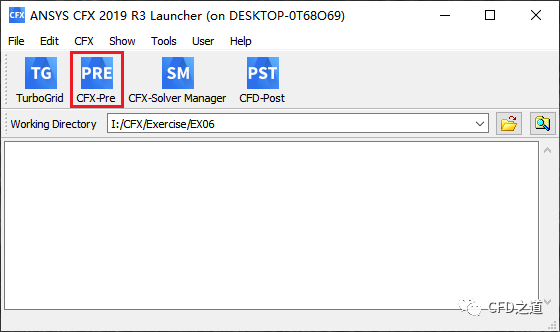
启动CFX,如下图所示设置Work Directory,点击按钮CFX-Pre启动CFX
-
点击工具栏按钮New Case打开设置对话框,选择General项,点击按钮OK新建Case

2.1 导入计算网格
-
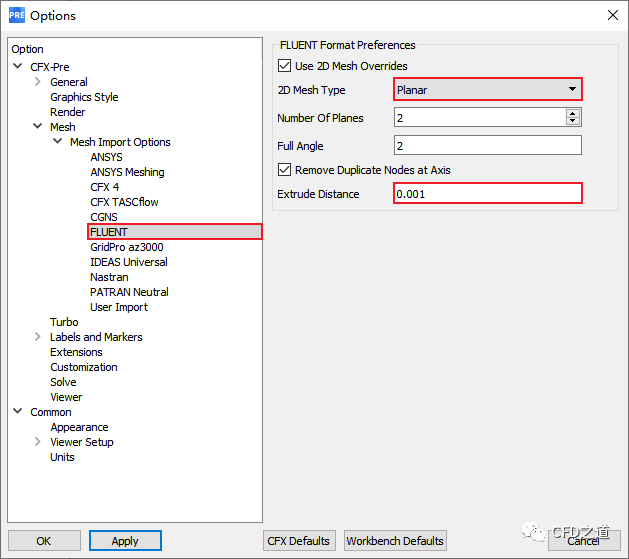
选择菜单Edit → Options…打开设置对话框
-
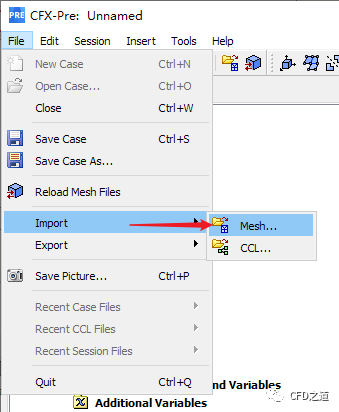
选择菜单File → Import → Mesh…打开文件选择对话框
-
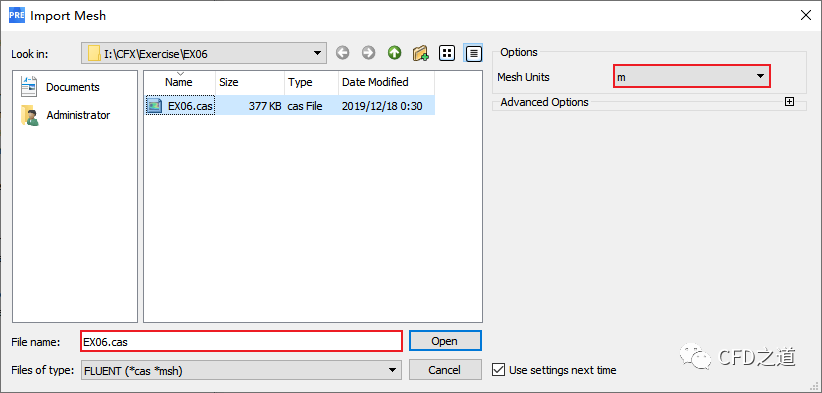
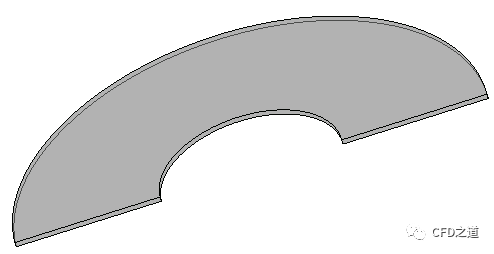
如下图所示选择网格文件EX06.cas,点击OK按钮导入网格文件
2.2 材料编辑
-
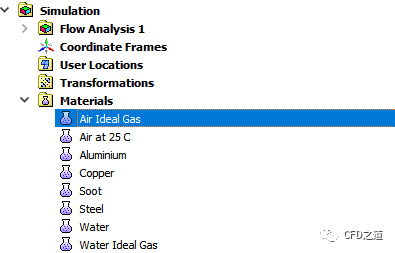
双击模型树节点Air Ideal Gas打开材料属性编辑面板
-
如下图所示修改材料参数

2.3 计算区域设置
-
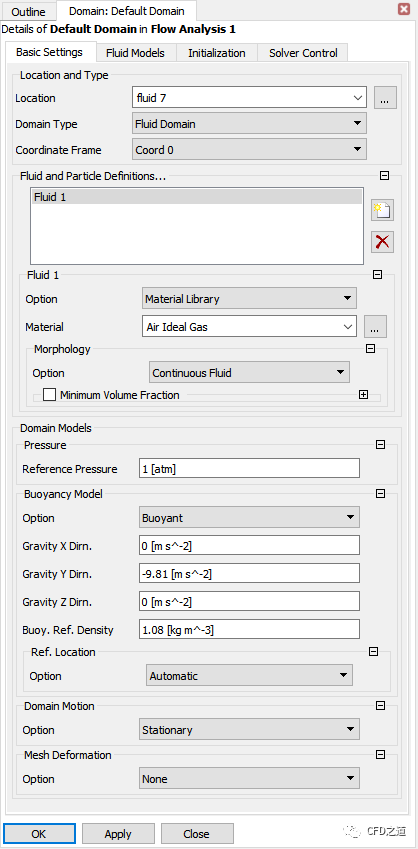
鼠标双击模型树节点Default Domain打开区域设置面板

-
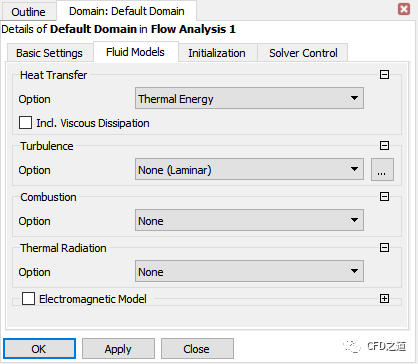
进入Fluid Models标签页,设置Heat Transfer Option为Thermal Energy,指定湍流模型为None(Laminar),点击OK按钮关闭面板
2.7 边界条件设置
-
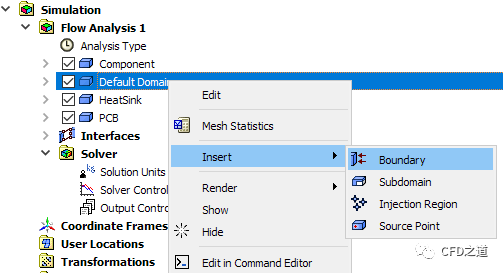
如下图所示插入边界
-
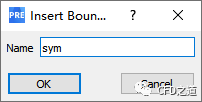
指定边界名称为sym
-
设置对称边界的位置,如下图所示

-
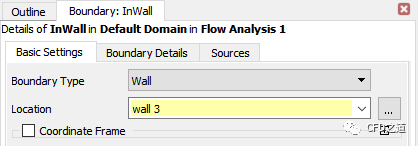
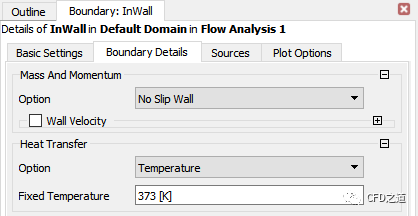
创建壁面边界InWall,指定其位置,如下图所示
-
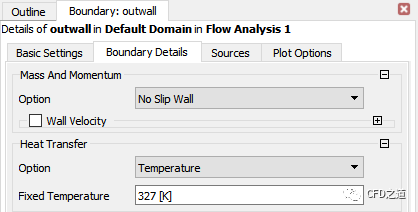
创建边界outwall,如下图所示指定其类型及位置

-
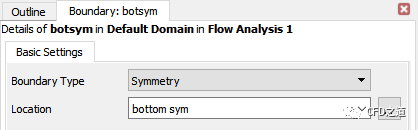
创建对称边界botsym,如下图所示
-
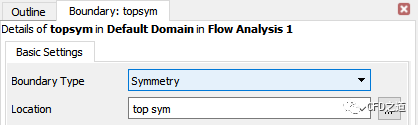
相同方式创建对称边界topsym,如下图所示
2.8 设置求解控制参数
-
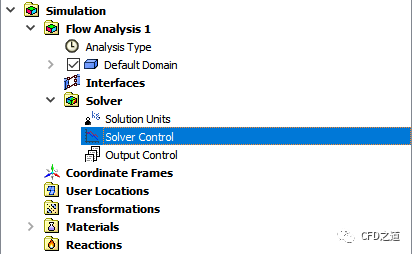
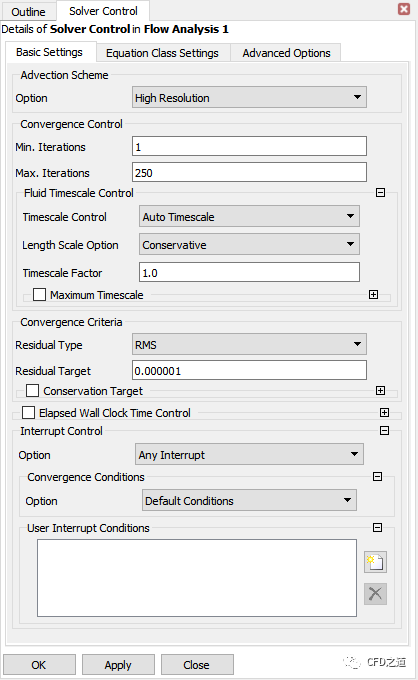
鼠标双击模型树节点Solver Control弹出参数设置面板
-
指定最小迭代次数1,最大迭代次数为250,如下图所示
2.9 求解计算
-
点击工具栏按钮Define Run

-
软件会自动打开求解管理器。
2.10 求解计算
-
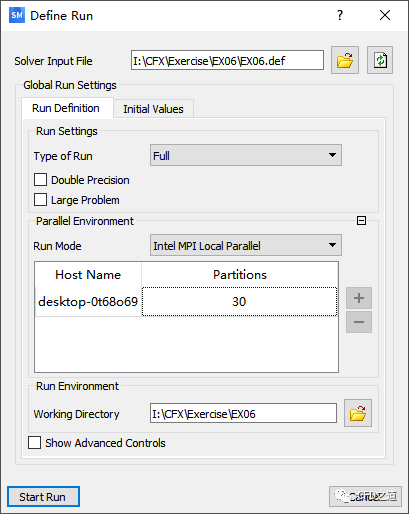
如下图所示设置并行计算参数,指定CPU数量,点击按钮Start Run开始求解计算
-
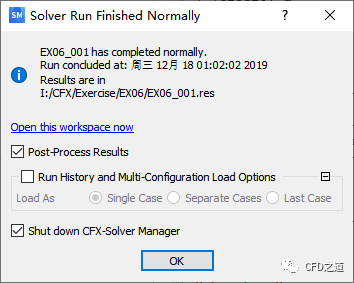
计算完毕后如下图所示,选中选项Post-Process Results,点击OK按钮打开CFD-Post进行后处理
3 计算结果
-
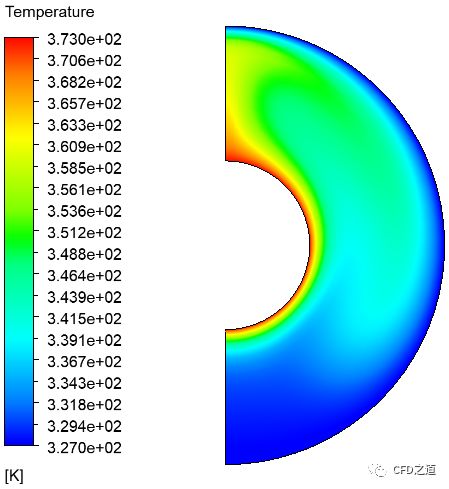
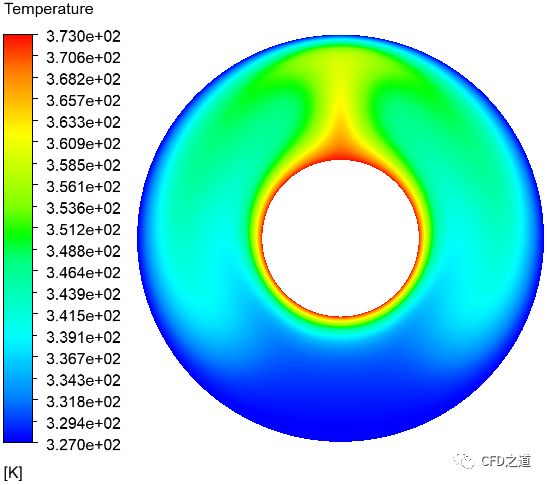
温度分布如图所示
-
经过对称处理后的温度分布如图所示
-
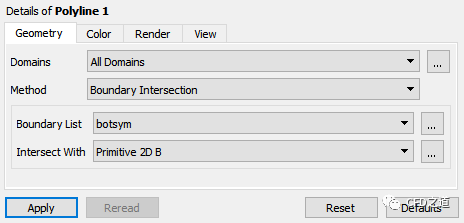
选择菜单项Insert → Location → Polyline打开设置面板,如下图所示创建多段线Polyline1
-
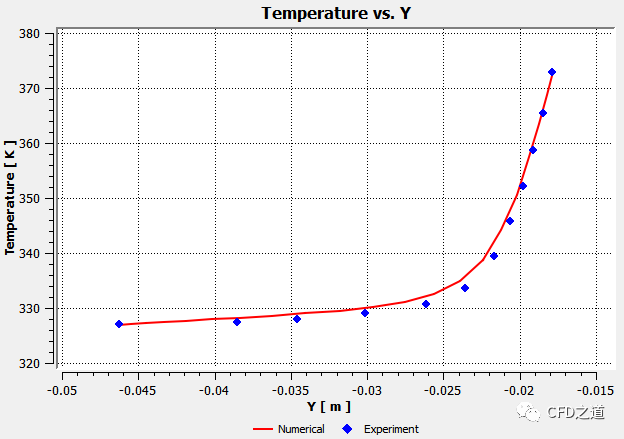
显示线上温度分布,并与实验值进行比较,如下图所示
https://pan.baidu.com/s/17vRxAs3OCP0OI10Udxx-1g
提取码:y8qe
本篇文章来源于微信公众号: CFD之道







评论前必须登录!
注册