
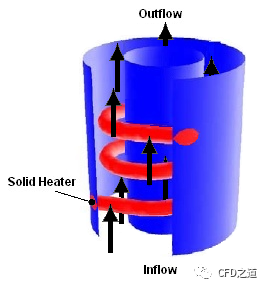
本案例演示利用CFX计算通电线圈产生的焦耳热以及共轭散热。
注:本案例来自CFX Tutorials文档。这文档是个好东西,有空多撸几遍,软件操作基本问题不大了。
1 问题描述
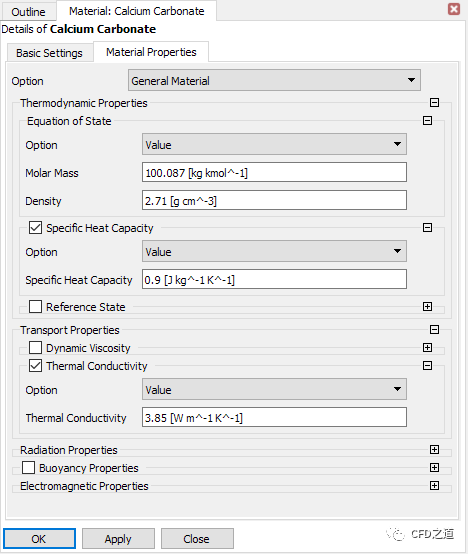
| 材料属性 | 参数值 | 单位 |
|---|---|---|
| Molar Mass | 100.087 | kg kmol^-1 |
| Density | 2.71 | g cm^-3 |
| Specific Heat Capacity | 0.9 | J g^-1 K^-1 |
| Thermal Conductivity | 3.85 | W m^-1 K^-1 |
2 CFX设置
-
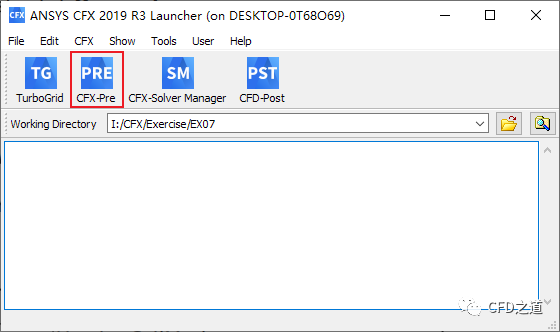
启动CFX,如下图所示设置Work Directory,点击按钮CFX-Pre启动CFX
-
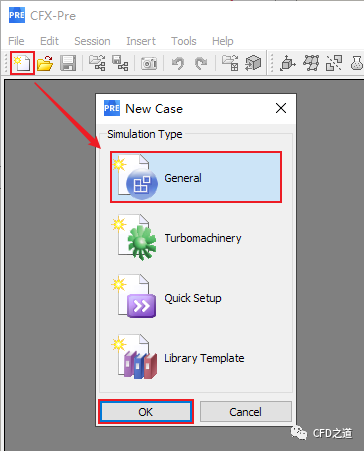
点击工具栏按钮New Case打开设置对话框,选择General项,点击按钮OK新建Case
2.1 导入计算网格
-
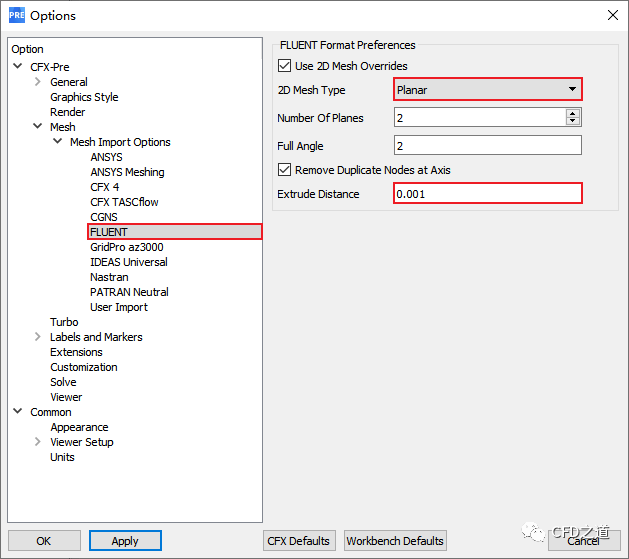
选择菜单Edit → Options…打开设置对话框
-
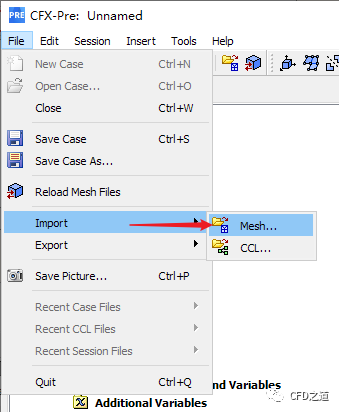
选择菜单File → Import → Mesh…打开文件选择对话框
-
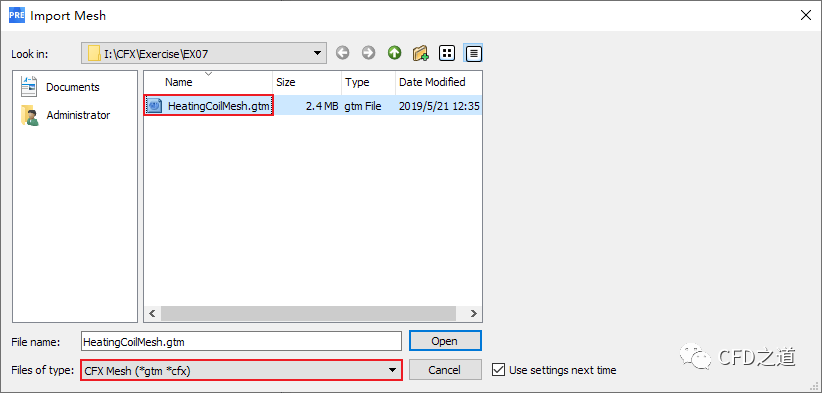
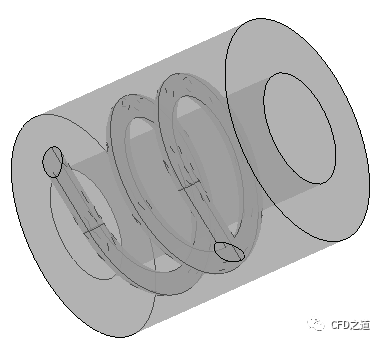
如下图所示选择网格文件EX06.cas,点击OK按钮导入网格文件
2.2 材料编辑
-
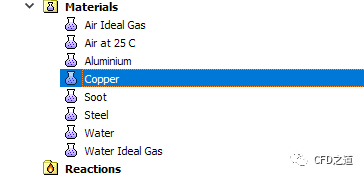
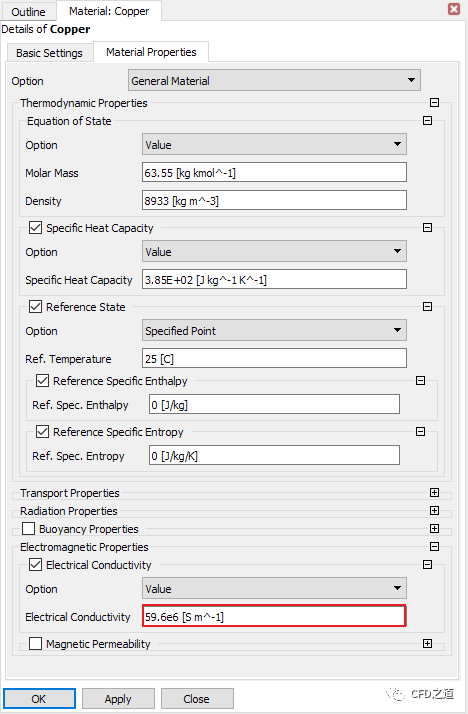
鼠标双击模型树节点Cooper弹出材料编辑对话框
-
如下图所示修改材料介质属性
-
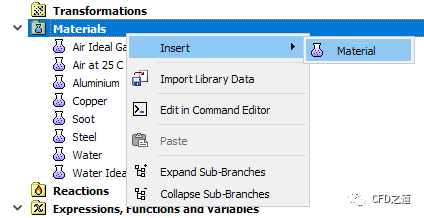
添加新材料Calcium Carbonate
-
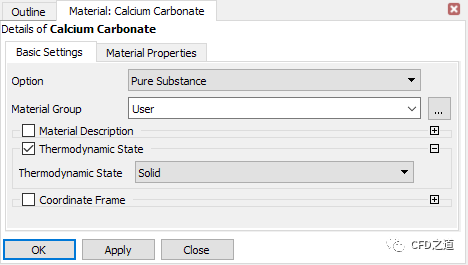
修改Thermodynamic State为Solid
-
如下图所示指定材料参数
2.3 计算区域设置
-
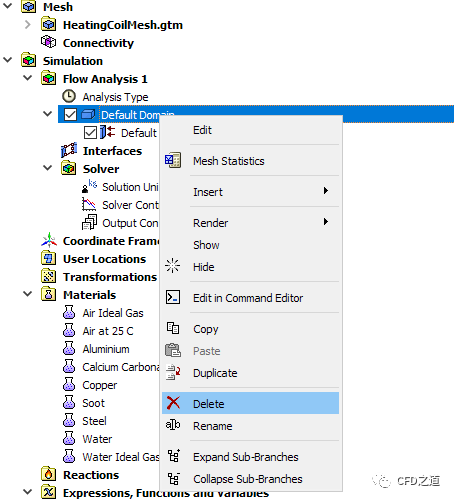
如下图所示删除默认区域Default Domain
-
点击工具栏按钮Domain创建计算区域

-
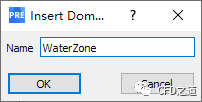
指定区域名称为WaterZone
-
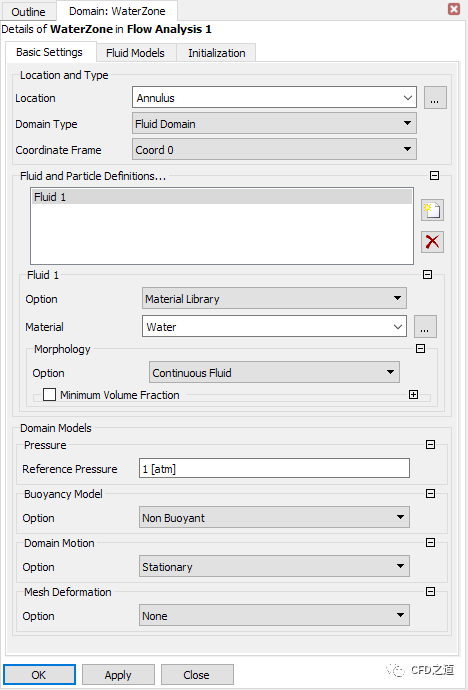
如下图所示指定区域基本参数
-
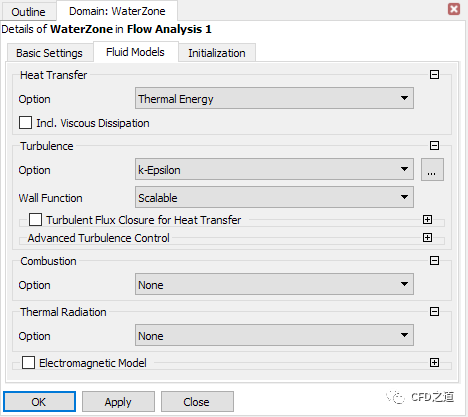
指定流体模型,如下图所示
-
相同方式创建区域Coil
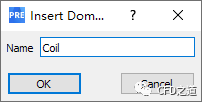
-
指定区域基本参数
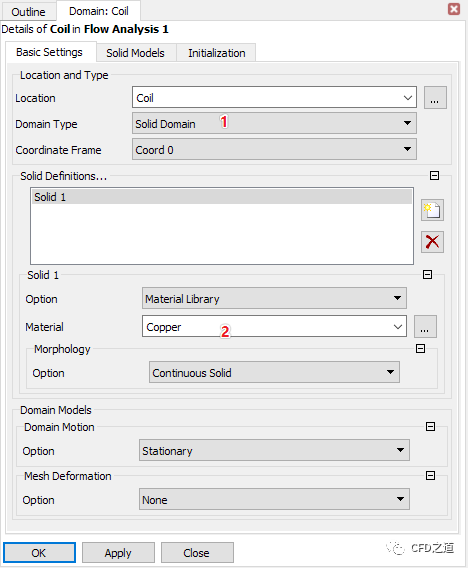
-
指定区域参数
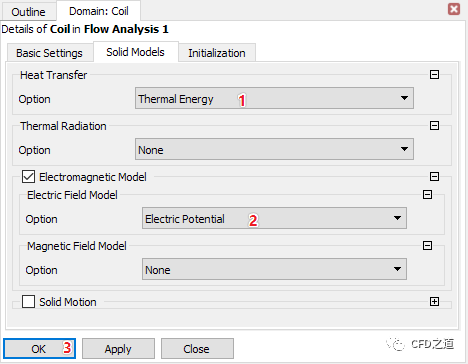
-
指定区域初始条件
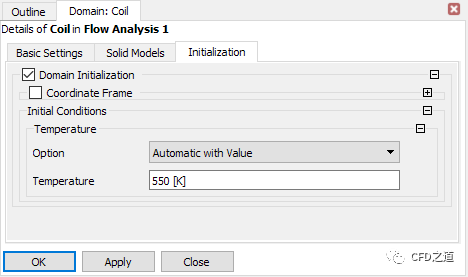
2.4 边界条件设置
-
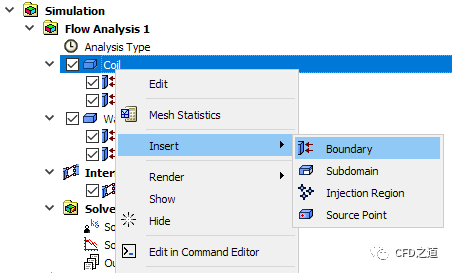
如下图所示插入边界条件
-
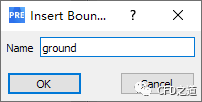
指定边界名称为ground
-
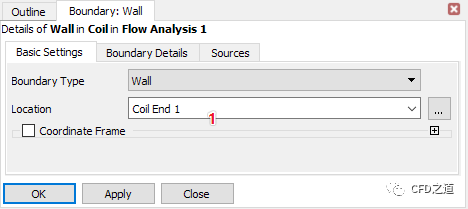
在Basic Settings标签页中指定边界位置为Coil End 1
-
进入Boundary Details,指定Electric Field为Voltage,指定Voltage为0 V
-
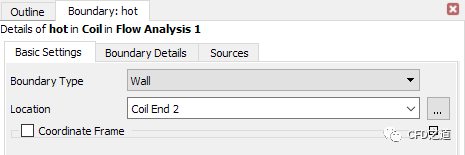
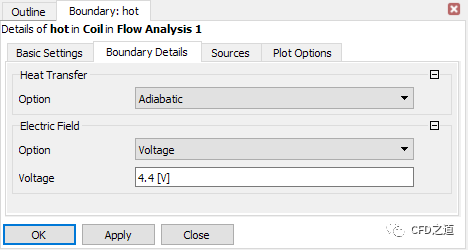
相同方式创建另一个边界hot,指定边界位置为Coil End 2
-
进入Boundary Details,指定Electric Field为Voltage,指定Voltage为0 V,指定电压为4.4 V,如下图所示
-
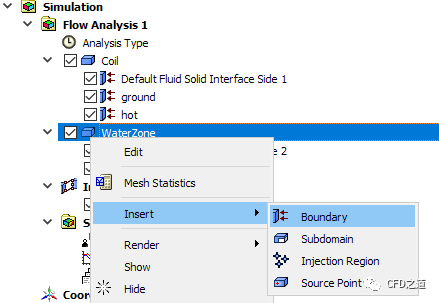
在WaterZone区域插入边界
-
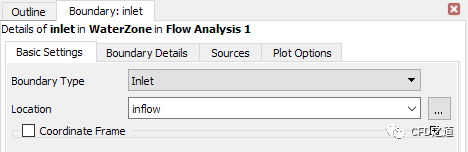
指定边界名称为inlet

-
指定边界位置为inflow,如下图所示
-
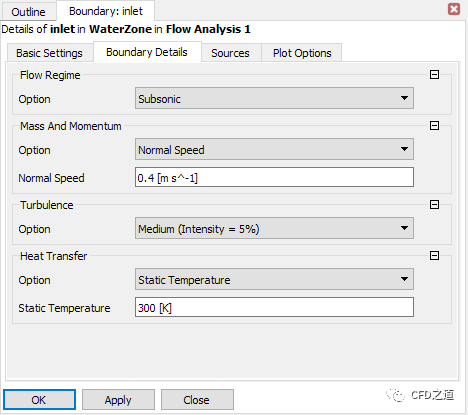
指定入口速度为0.4 m/s,指定温度300 K,如下图所示
-
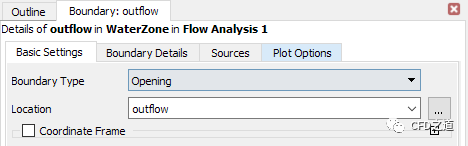
创建出口边界,指定其类型为Opening,指定其位置为outflow
-
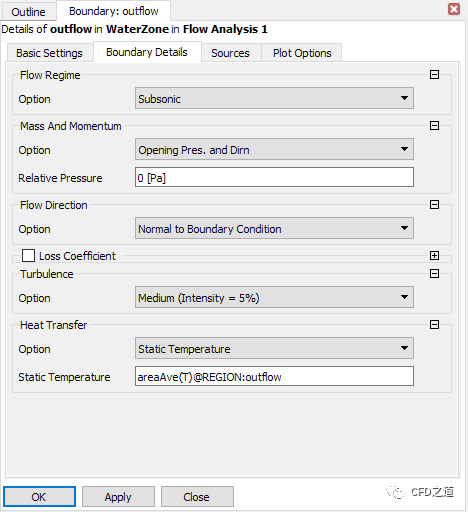
如下图所示指定static Temperature为areaAve(T)@REGION:outflow
2.5 创建交界面
-
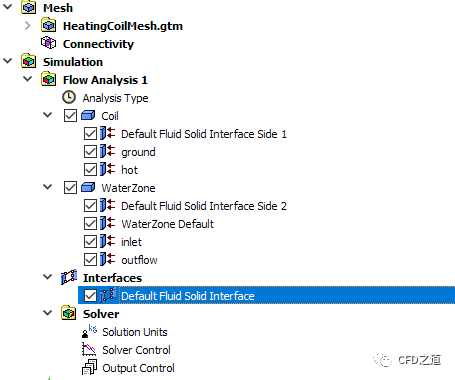
双击模型树节点Default Fluid Solid Interface
-
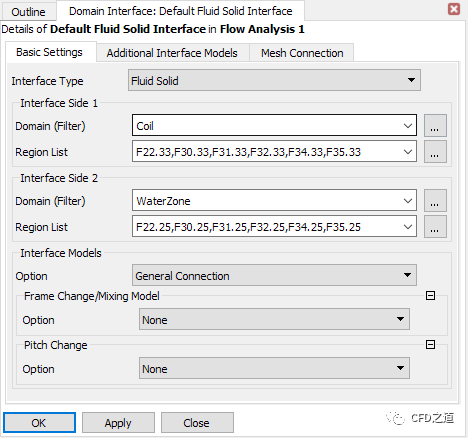
如下图所示指定参数
-
指定材料参数及壁厚,如下图所示
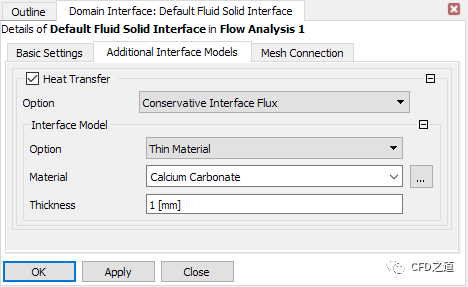
注:这里可以设置接触热阻,也可以指定薄壁层让软件自己计算接触热阻。
2.6 设置求解控制参数
-
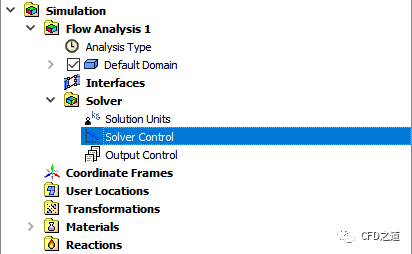
鼠标双击模型树节点Solver Control弹出参数设置面板
-
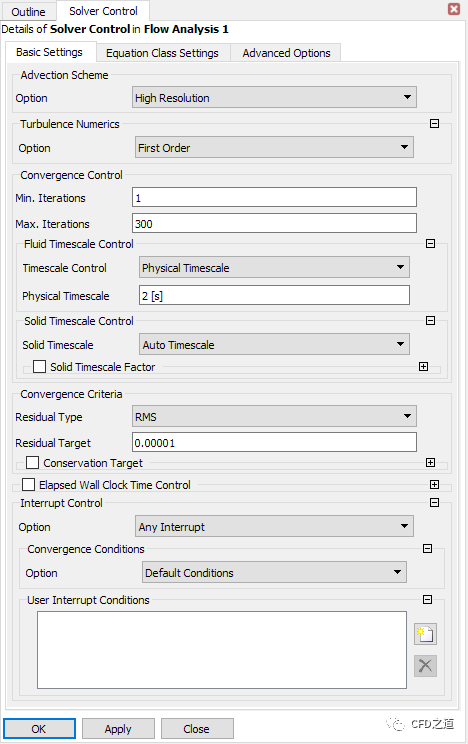
指定最小迭代次数1,最大迭代次数为300,如下图所示
2.7 求解计算
-
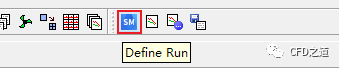
点击工具栏按钮Define Run
-
软件会自动打开求解管理器。
2.8 求解计算
-
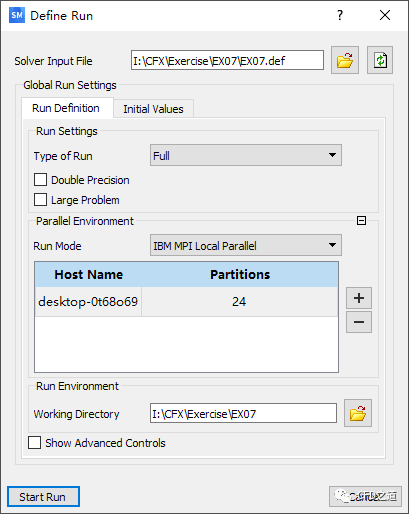
如下图所示设置并行计算参数,指定CPU数量,点击按钮Start Run开始求解计算
-
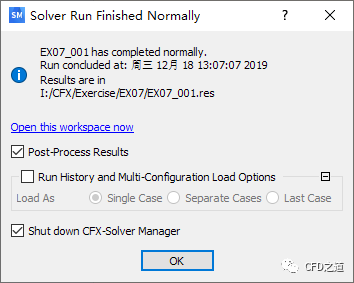
计算完毕后如下图所示,选中选项Post-Process Results,点击OK按钮打开CFD-Post进行后处理
3 计算结果
3.1 温度分布
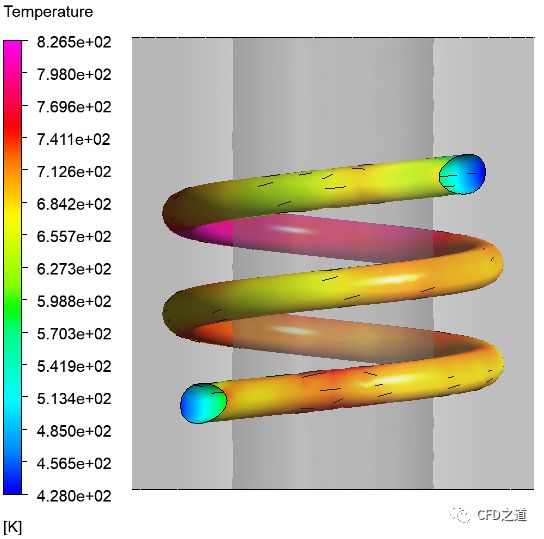
-
铜管上温度分布
3.2 查看圆柱面上温度分布
-
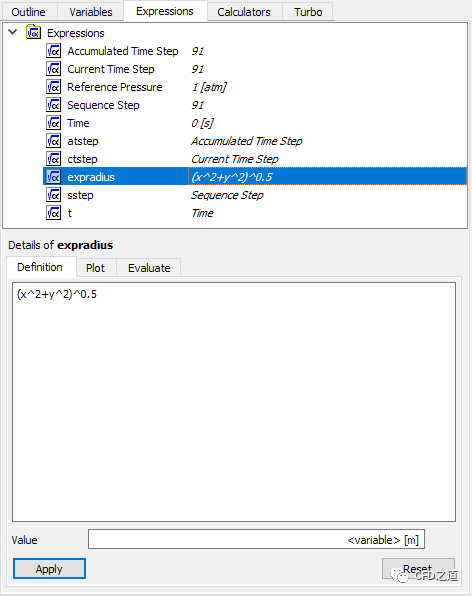
如下图所示定义表达式expradius
-
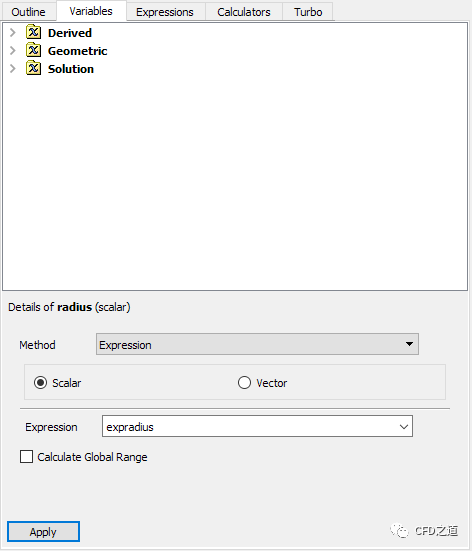
创建变量radius,指定其表达式为expradius,如下图所示
-
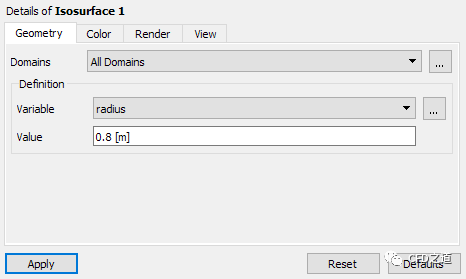
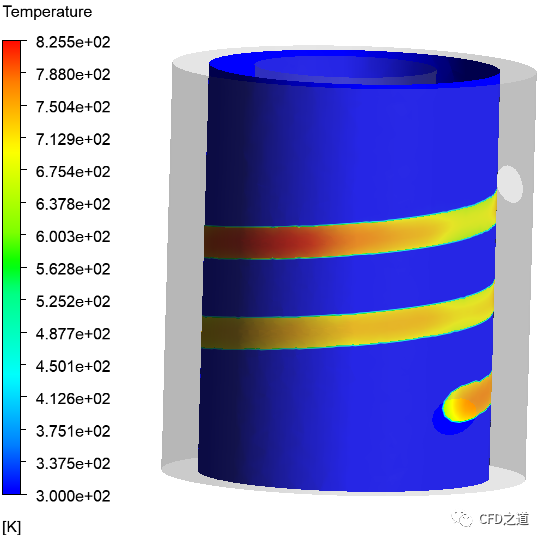
创建等值面,指定变量radius的值为0.8,如下图所示
-
等值面上温度分布如图所示
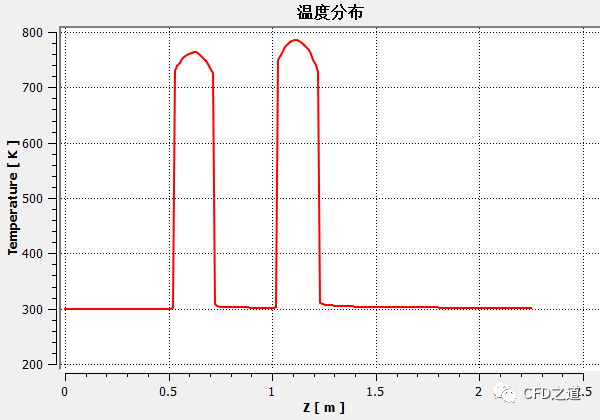
3.3 查看温度沿线分布
-
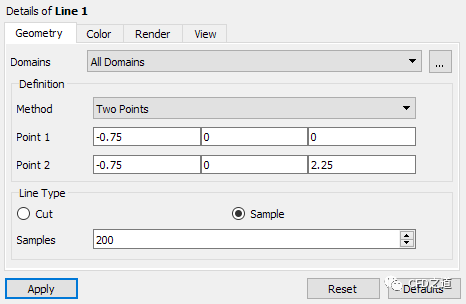
按下图所示参数创建line
-
线上温度分布曲线如下图所示
https://pan.baidu.com/s/1XpRCATHrop7ZyWhigbxbJw
提取码:tquo
本篇文章来源于微信公众号: CFD之道







评论前必须登录!
注册