
本案例演示利用Polyflow求解计算固体热传导问题。
1 案例描述
案例模型及边界条件如图所示。几何长度0.8 m,宽度0.3 m。
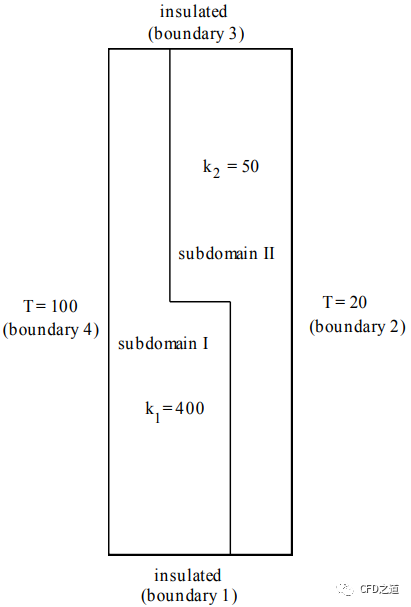
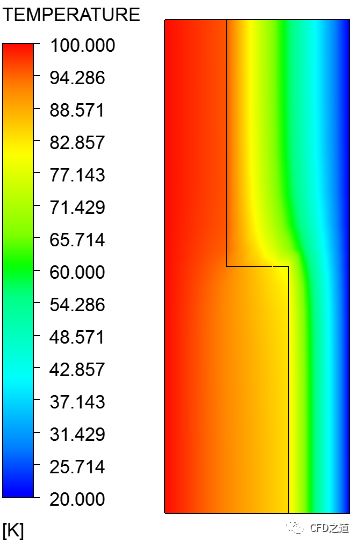
模型中包含两个导热率不同的计算区域,其中区域1的导热率为400 W/m-K,区域2的导热率为50 W/m-K,左侧面边界温度100℃,右侧壁面温度20 ℃,其他边界均为绝热。案例计算稳定状态下区域内温度分布。
2 Polyflow设置
2.1 导入网格
-
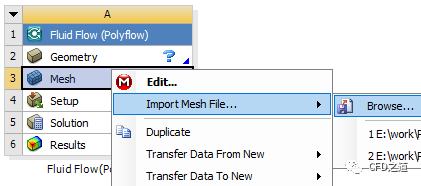
启动Workbench,加入模块Polyflow,右键选择Mesh单元格,选择弹出菜单项Import Mesh File… → Browse…选择网格文件solsol.msh
-
双击Setup单元格进入Polydata设置
2.2 创建任务
-
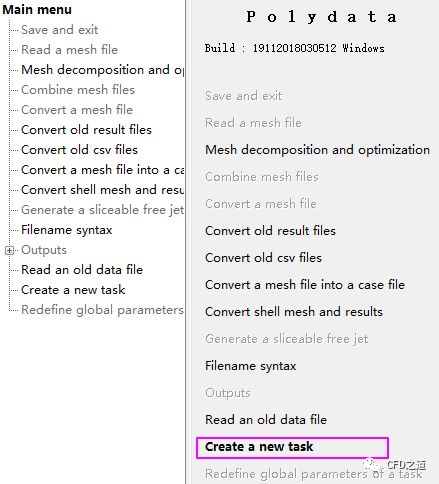
选择按钮Create a new task创建任务
-
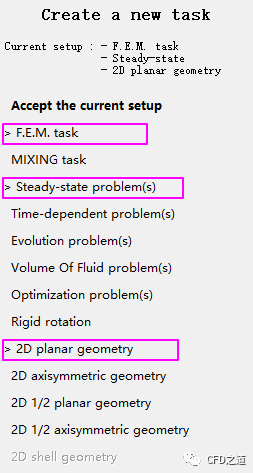
如下图所示,选择F.E.M. task、Steady-state problem(s)及2D planar geometry
-
选择按钮Accept the current setup返回上一级菜单
2.3 创建子任务
2个计算区域,需要创建2个子任务。这里先创建第一个子任务。
-
选择按钮Create a sub-task创建子任务
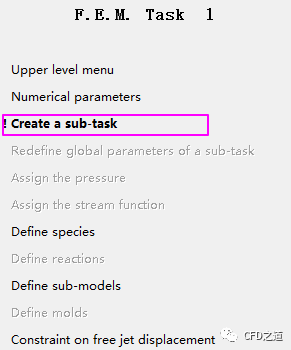
-
如下图所示,选择子任务类型为Heat conduction problem,采用默认子任务名称
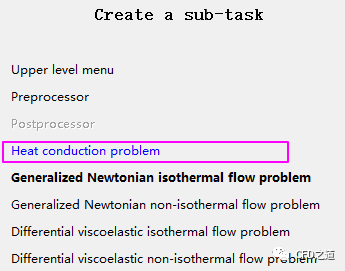
-
点击按钮Domain of the sub-task
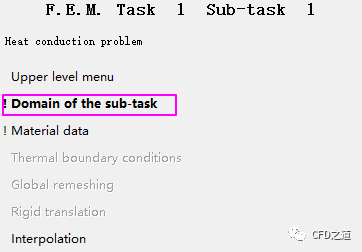
-
如下图所示,选择区域为Subdomain 1
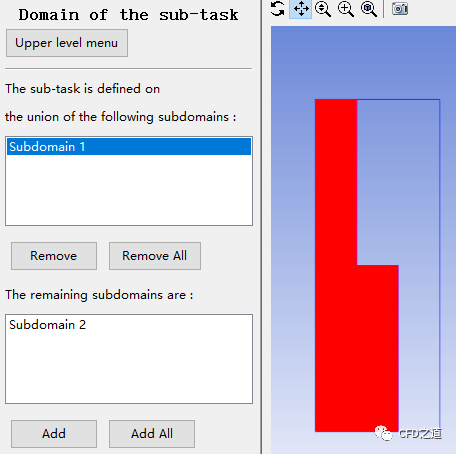
注:后面再创建另一个区的子任务
-
选择按钮Upper level menu返回上一级菜单
2.4 Material data
-
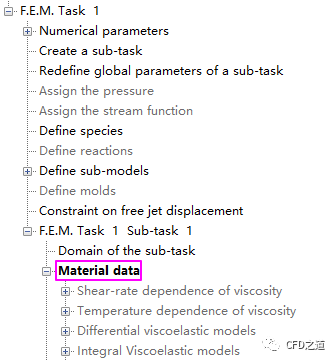
鼠标双击模型树节点F.E.M. Task 1 Sub-task 1 > Material data
-
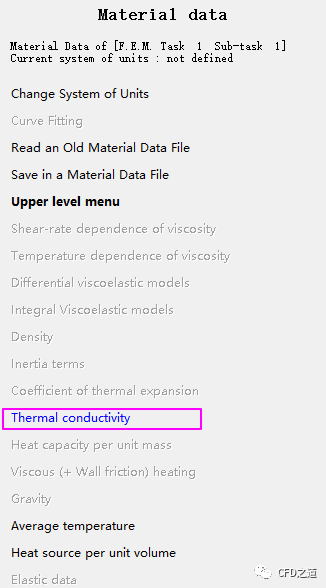
选择按钮Thermal conductivity
-
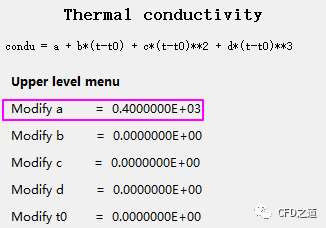
设置热传导系数为400 W/m-K
2.5 边界条件设置
-
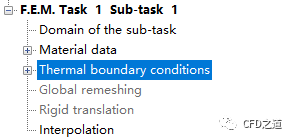
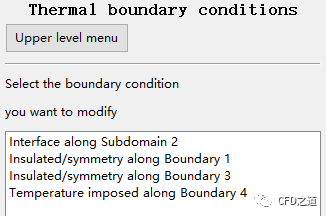
鼠标双击模型树节点F.E.M. Task 1 Sub-task 1 > Thermal boundary conditions
-
Subdomain 2: interface -
Boundary 1: insulated boundary -
Boundary 3: insulated boundary -
Boundary 4: temperature imposed: Tp = 100 C
2.6 创建另一个子任务
-
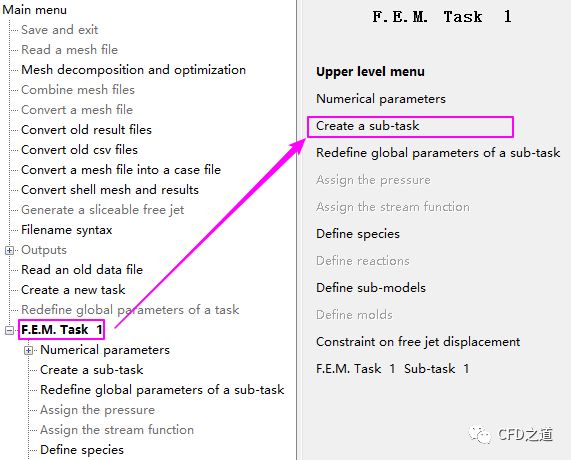
鼠标双击模型树节点F.E.M Task 1,点击右侧面板按钮Create a sub-task
-
选择按钮否

-
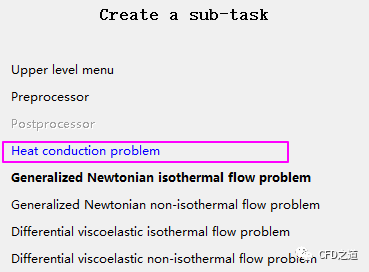
选择Heat condition problem
-
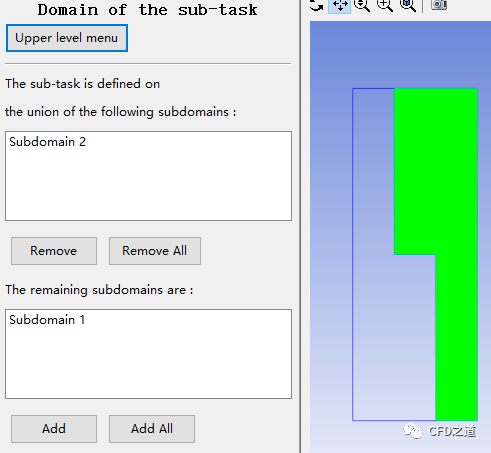
如下图所示,选择区域为Subdomain 2
2.7 Material data
-
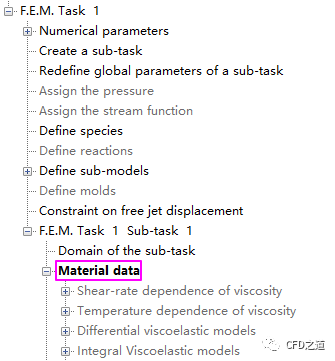
鼠标双击模型树节点F.E.M. Task 1 Sub-task 1 > Material data
-
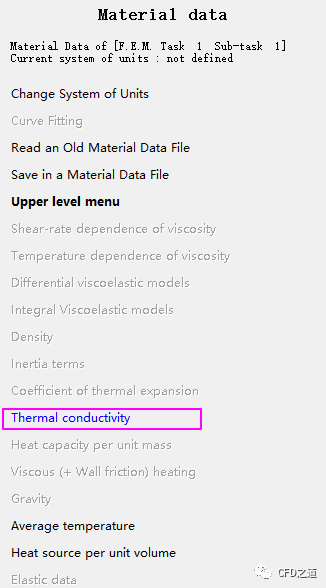
选择按钮Thermal conductivity
-
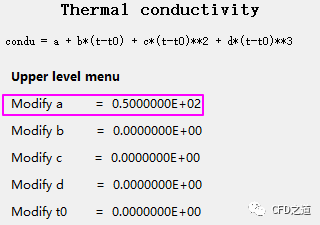
设置热传导系数为50 W/m-K
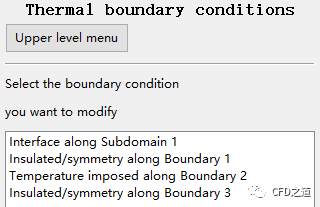
2.8 边界条件设置
-
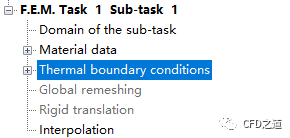
鼠标双击模型树节点F.E.M. Task 1 Sub-task 1 > Thermal boundary conditions
-
Subdomain 1: interface -
Boundary 1: insulated boundary -
Boundary 2: temperature imposed: Tp = 20 C -
Boundary 3: insulated boundary
2.9 Output
-
双击 模型树节点Main menu > Outputs ,采用默认设置
-
Default output : CFD-Post
-
System of units for CFD-Post: metric_MKSA+Celsius
2.10 Save and exit
-
双击模型树节点Main menu > Save and exit
-
点击右侧面板中Accept按钮
-
点击右侧面板Continue按钮
2.11 计算
-
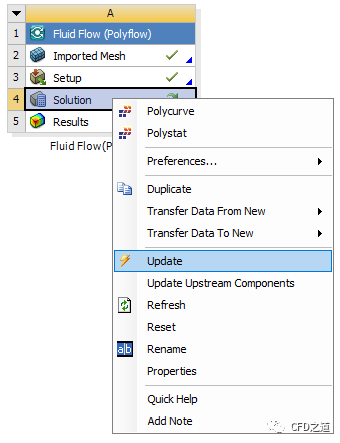
右键选择Solution单元格,点击弹出菜单项Update开始计算
3 计算结果
-
温度分布
本篇文章来源于微信公众号: CFD之道







评论前必须登录!
注册