
本案例利用Pyrosim模拟计算高层建筑物着火。
案例来自于软件官网。案例主要演示从导入CAD几何模型至建筑物着火燃烧的全过程。
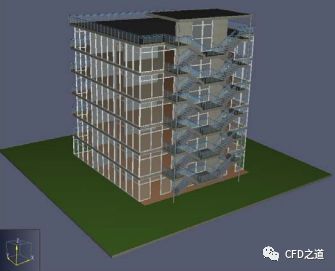
主要内容包括:
-
导入CAD几何文件
-
添加火源
-
划分计算网格
-
查看计算结果
-
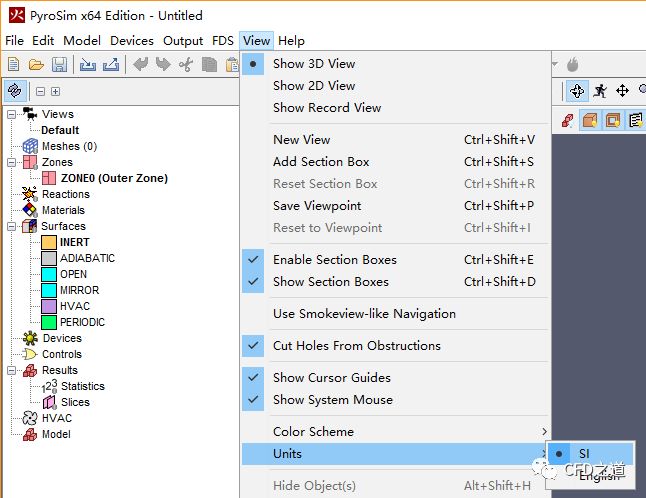
选择菜单View → Units → SI激活并采用国际单位制
-
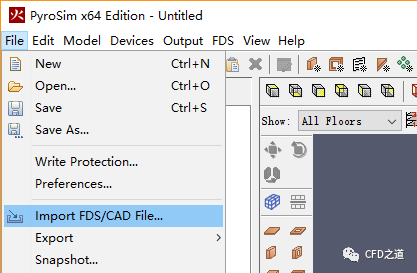
利用菜单File → Import FDS/CAD File…导入几何模型GettingStartedModel V2 -SimLab.fbx
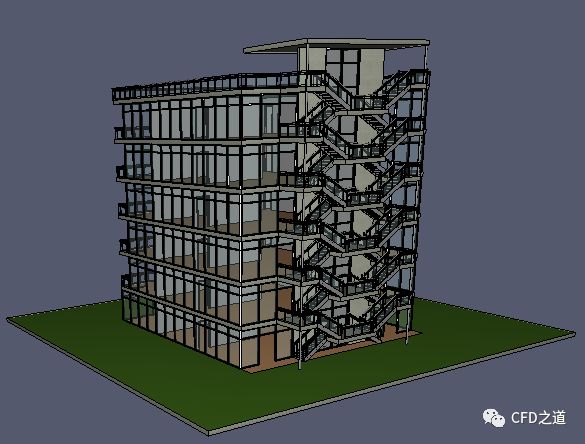
采用默认参数导入几何,如下图所示。
-
选择菜单Model → Edit Meshes…弹出计算区域对话框
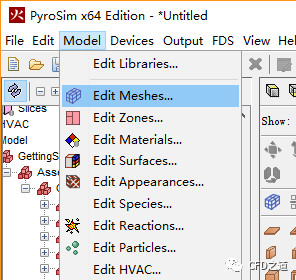
注:这里设定的计算区域尺寸决定了最终的计算范围。若要计算整栋大楼的火灾情况,则需要创建一个足以覆盖整栋大楼的计算区域。本案例仅计算一楼的火灾。
-
如下图所示指定计算区域几何尺寸以及网格数量
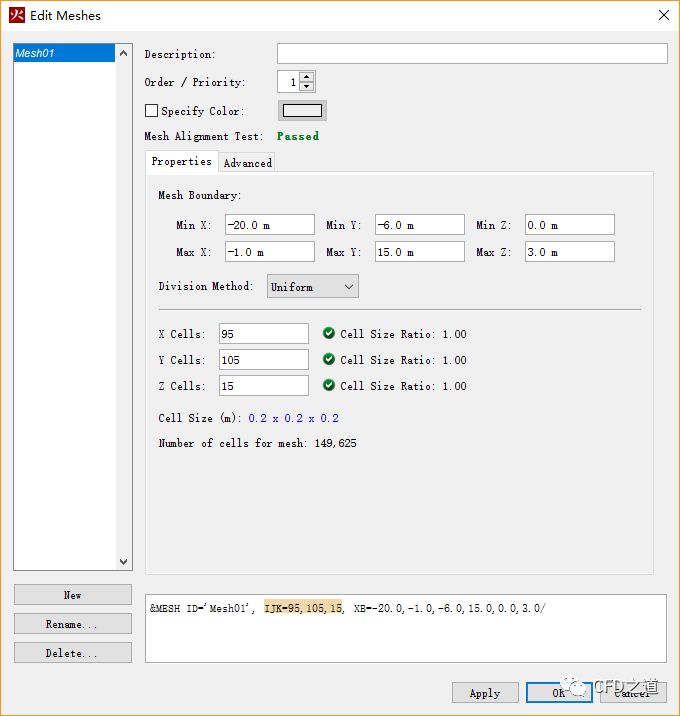
注:尽可能保证三方向的网格尺寸接近
计算区域如图中黄色部分所示。
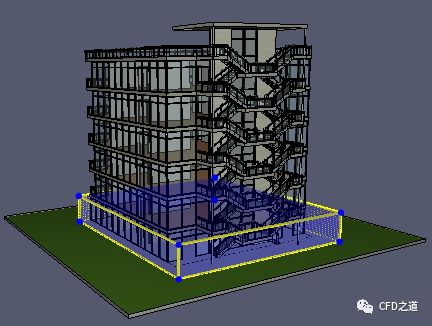
可以对计算区域进行切分,从而细化重要区域网格。
-
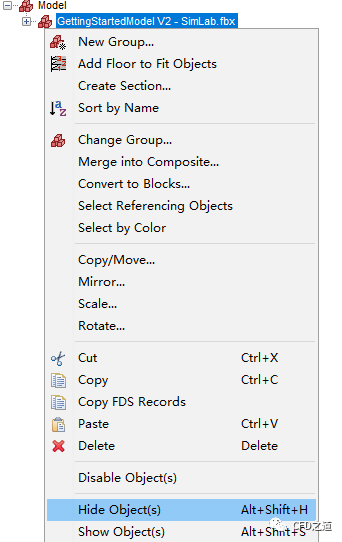
如下图所示,鼠标右键选择Model节点,选择Hide Object隐藏几何
-
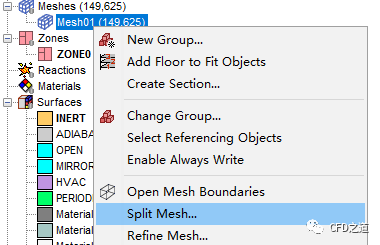
右键选择模型树节点Mesh01,点击弹出菜单项Split Mesh…
-
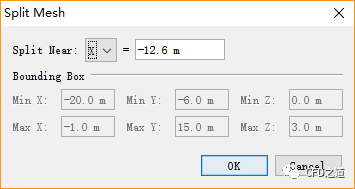
设置分割位置为x= -12.6m
-
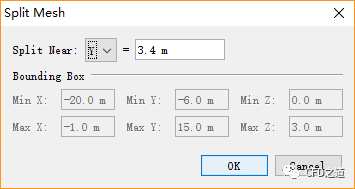
相同方法设置分割位置为Y= 3.4 m
-
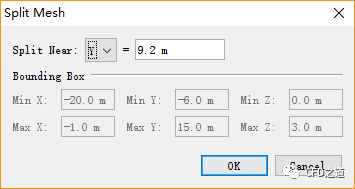
继续选择分割位置Y = 9.2 m
-
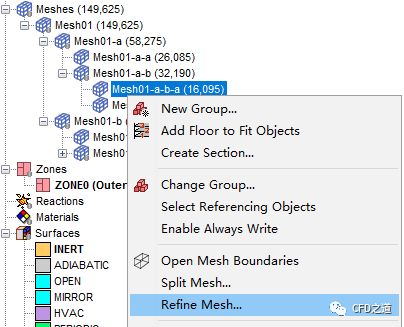
选择着火位置网格区域节点,点击菜单项Refine Mesh…细化网格
-
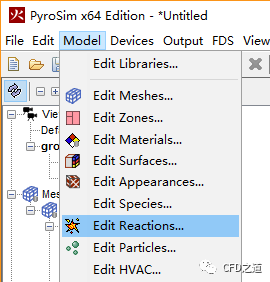
选择菜单Model → Edit Reactions…弹出化学反应定义对话框
-
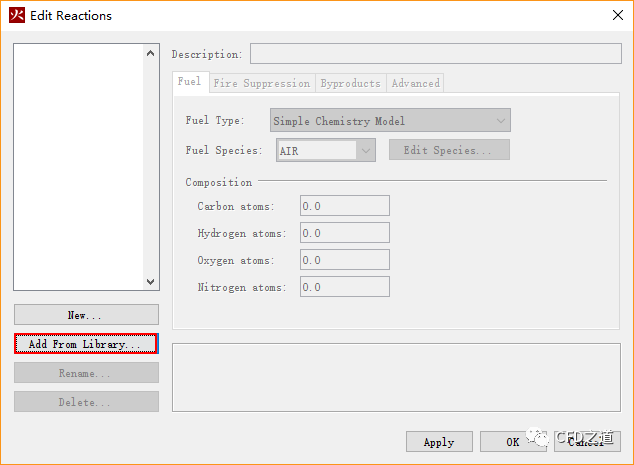
点击按钮Add From Library…打开化学反应库
-
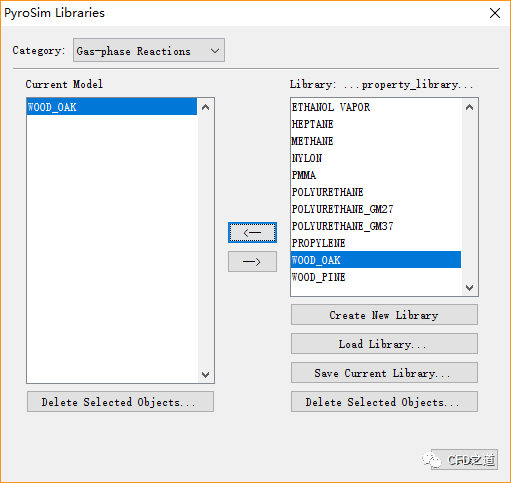
如下图所示添加反应WOOD_OAK至当前模型
-
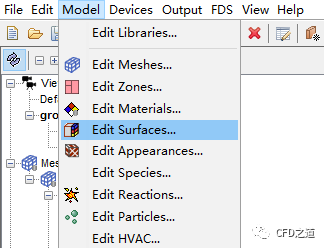
选择菜单Model → Edit Surfaces…弹出表面设置对话框
-
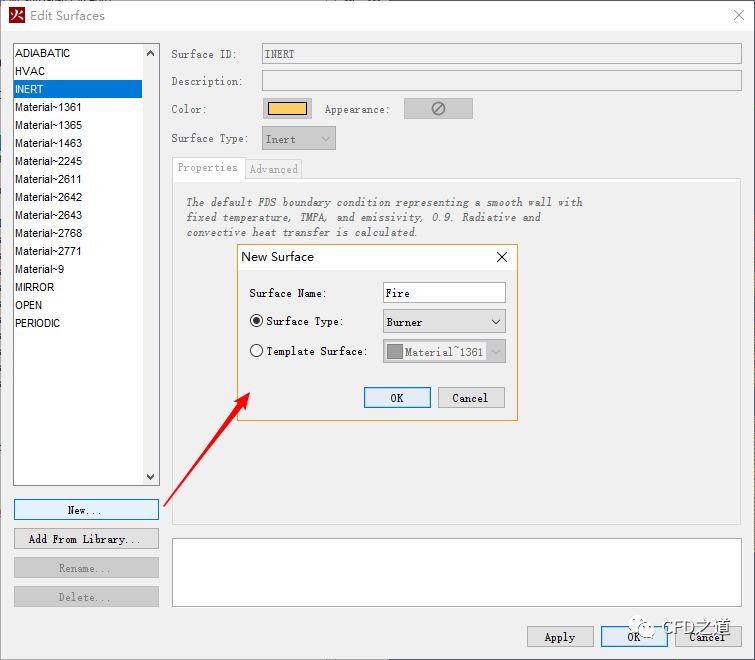
点击New…按钮弹出新建对话框,设置Surface Name为Fire,指定Surface Type为Burner
-
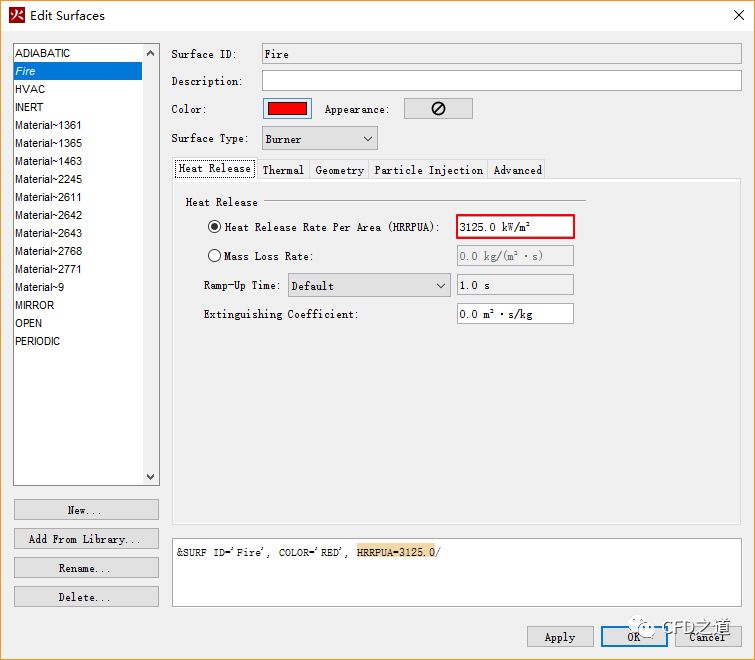
弹出对话框中进入Heat Release标签页,设置Heat Release Rate Area为3125 kW/m2
-
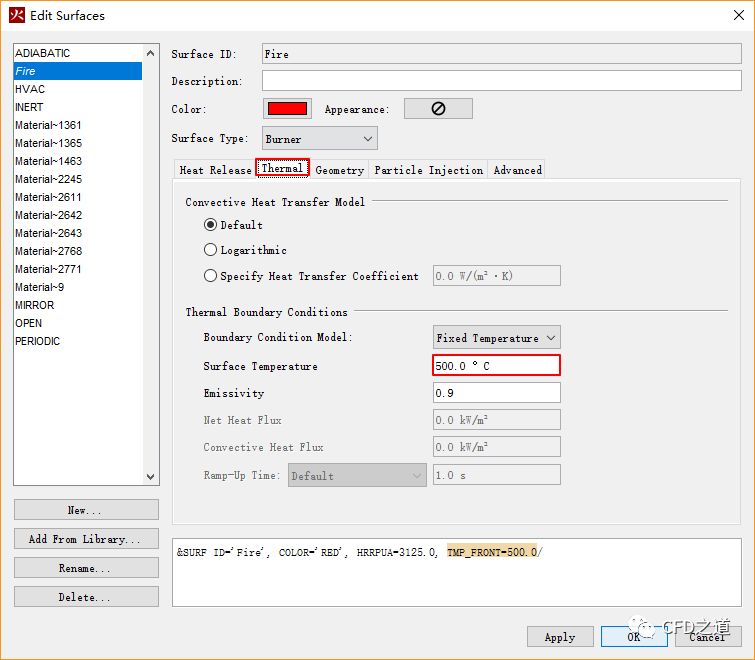
进入Thermal标签页,设置Surface Temperature为500 C
-
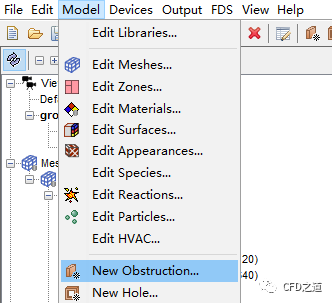
点击菜单Model → New Obstruction…弹出设置对话框
-
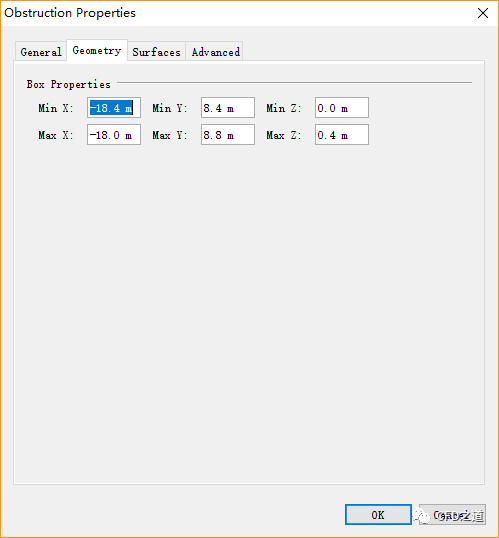
如下图所示指定区域的几何尺寸
-
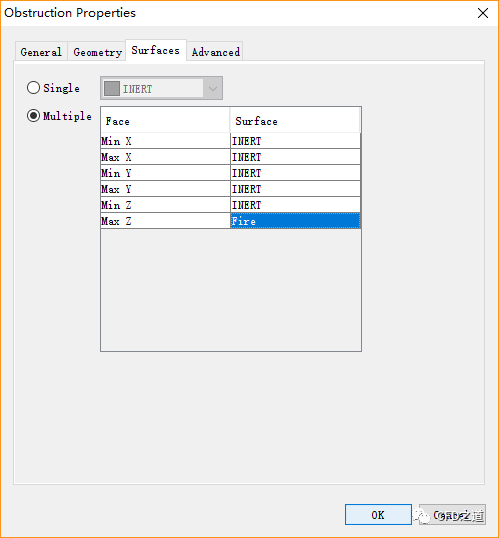
设置该几何的Max Z面为之前定义的Fire
-
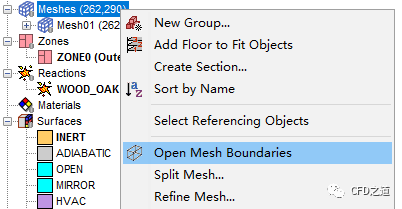
鼠标右键选择模型树节点Meshes,点击弹出菜单项Open Mesh Boundaries开放模型的所有边界
-
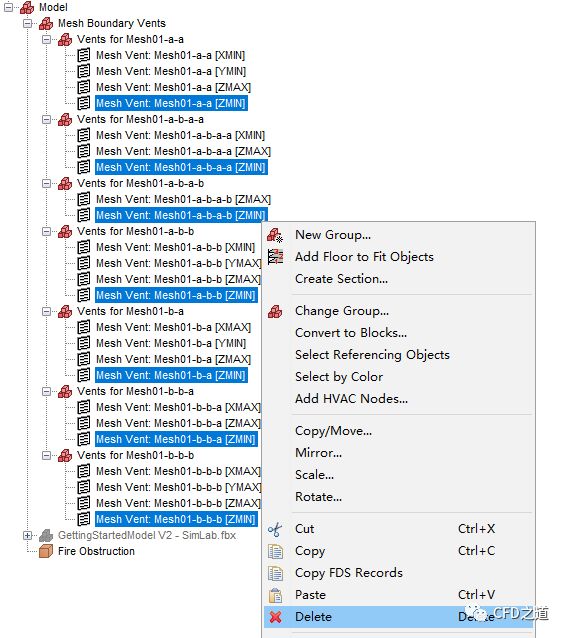
如下图所示,选择所有ZMIN子节点,点击鼠标右键,选择菜单项Delete设置底部面为非开放边界
-
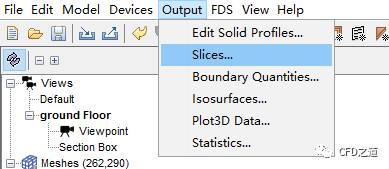
点击菜单项Output → Slices…弹出设置对话框
-
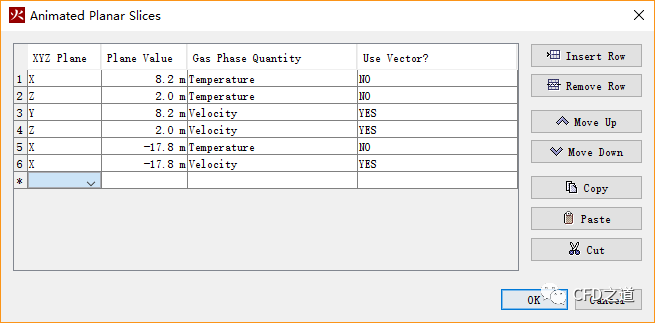
如下图所示创建切面,并设置监测的物理量
-
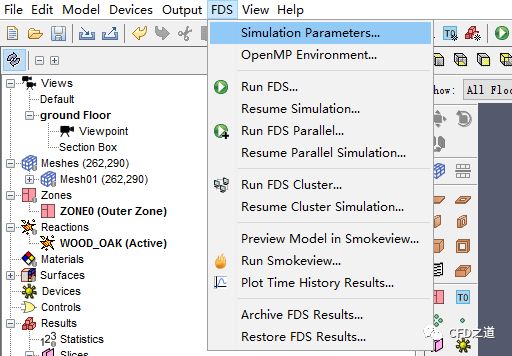
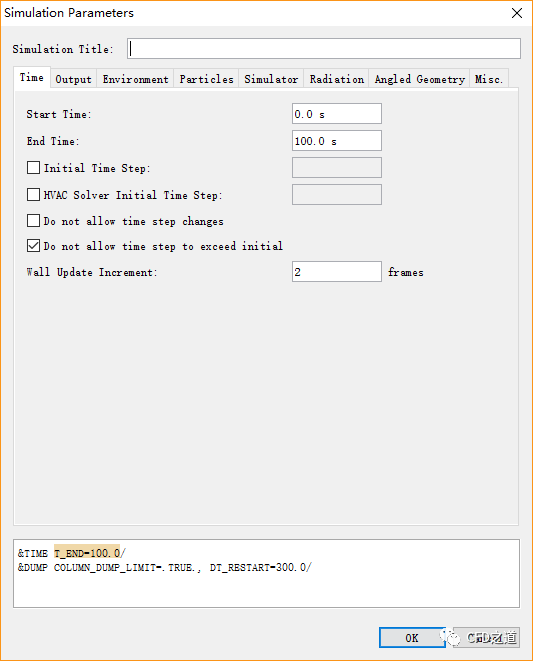
点击菜单FDS → Simulation Parameters…,弹出设置对话框
-
设置End Time为100 s
-
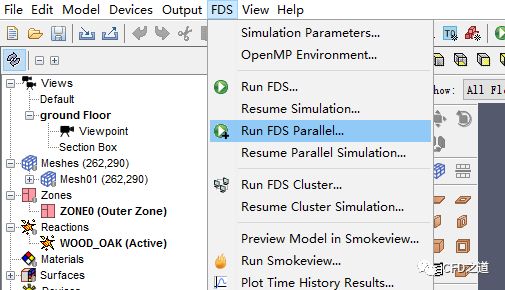
点击菜单项FDS → Run FDS Parallel…采用并行计算
-
烟气扩散

-
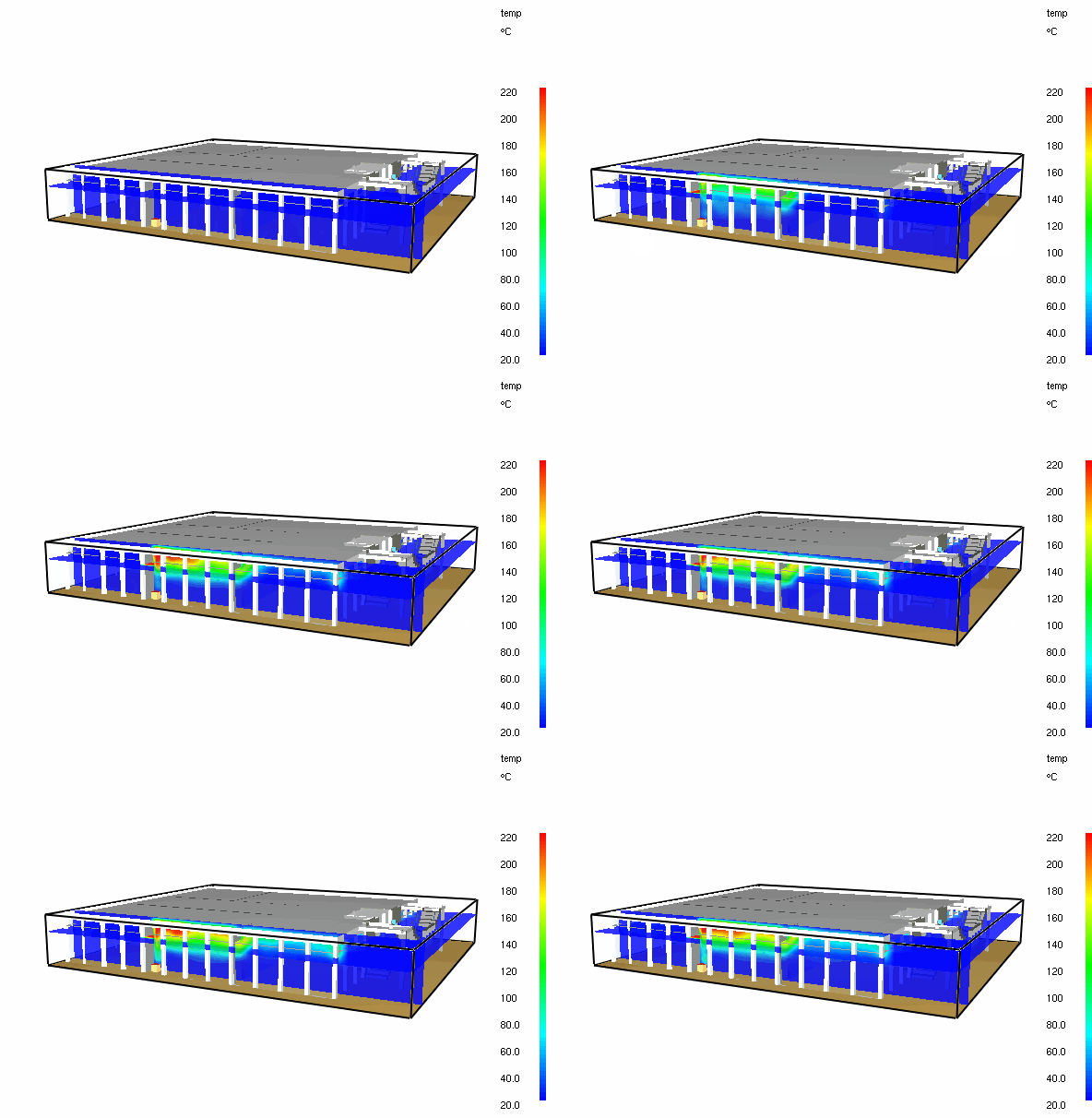
温度分布

本篇文章来源于微信公众号: CFD之道







评论前必须登录!
注册