
本案例利用CFX与ANSYS Mechanics流固耦合功能求解计算柔性管道在压力脉动作用下应力分布情况。
本案例模型如图所示,管道为橡胶管,流经介质为水。
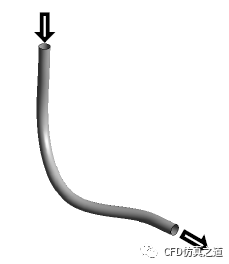
本案例先采用稳态FSI分析,之后转为瞬态FSI计算。
-
启动Workbench
-
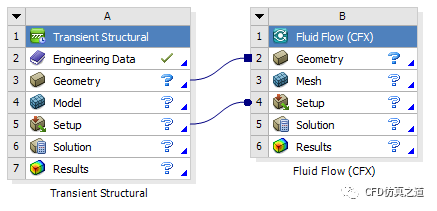
拖拽Transient Structural及Fluid Flow(CFX)到工程窗口中,并按下图所示设置数据连接关系
-
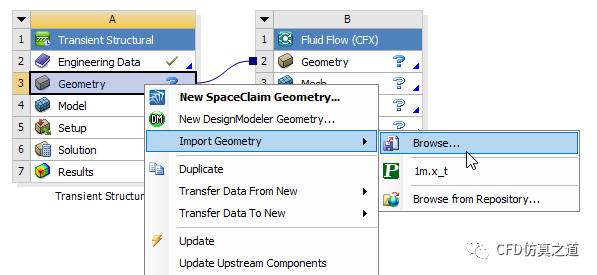
右键选择A3单元格,选择菜单Inport Geometry → Browse…,在弹出的文件选择对话框中选择几何文件pipe.agdb
-
双击A3单元格进入ANSYS DM,查看几何模型
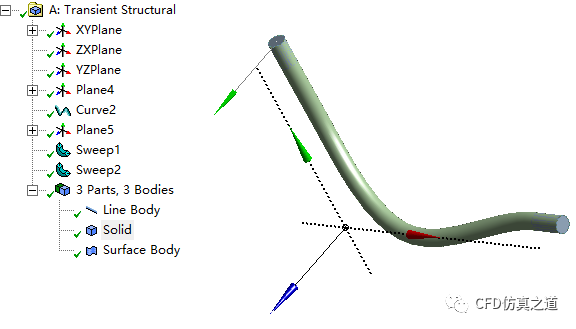
如图所示,几何中包含有三个模型:Line Body、Solid以及Surface Body。其中Line Body是在创建几何过程中遗留下来的模型,不会参与计算。Solid为流体域模型,Surface Body为固体结构模型。本案例固体模型为壳模型。
-
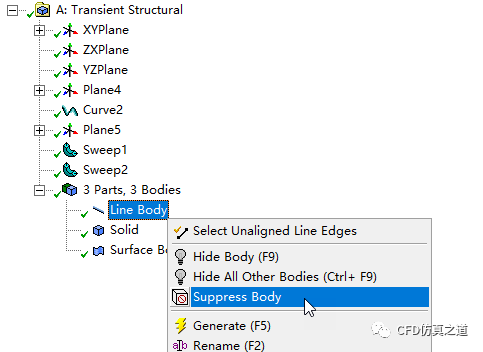
右键选择LIne Body,选择Suppress Body,删除几何Line Body。
-
关闭DM,返回至ANSYS Workbench工程窗口。
-
双击A2单元格打开Engineering Data面板
-
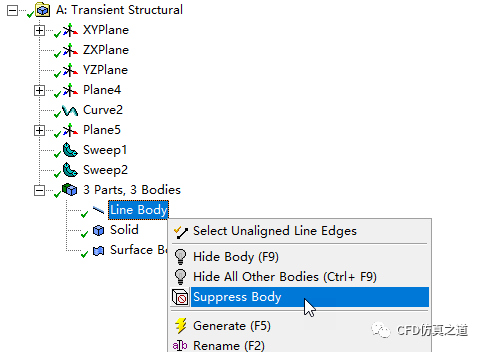
输入新的材料名称为Rubber
-
添加属性Density及IsotropicElasticity,并设置Dnesity为1100 kg/m3,设置Young's Modulus为1E+07 Pa,设置Poisson's Ratio为0.45
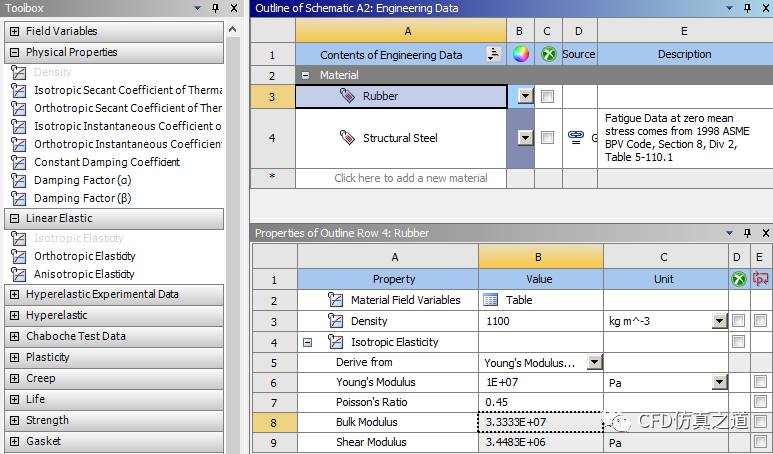
注意将橡胶简化为线弹性是不对的,橡胶材料通常是超弹性。这里只是图简单罢了。工程应用中需要采用真实的材料参数。
-
关闭材料编辑面板,返回至Workbench工程界面。
-
双击A4单元格进入Mechanical模块
-
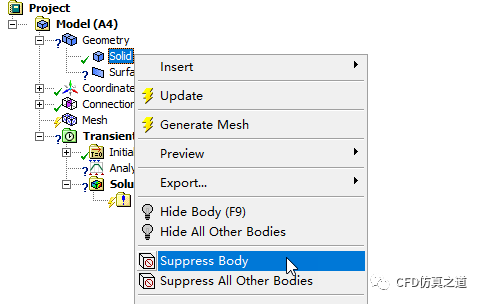
右键选择模型树节点Geometry > Solid,选择弹出菜单Suppress Body
-
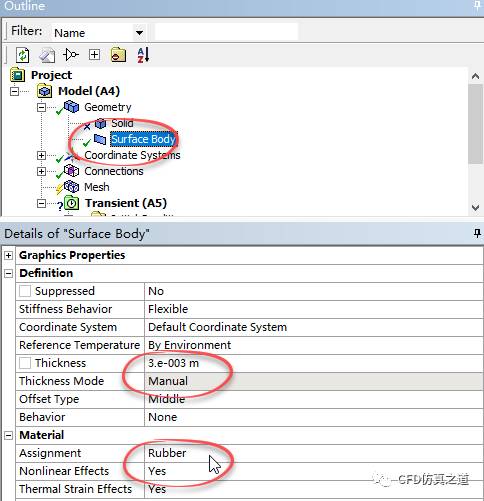
选中模型树节点Geometry > Surface Body,属性窗口中设置Thicknewss为0.003 m,设置Material Assignment为Rubber
-
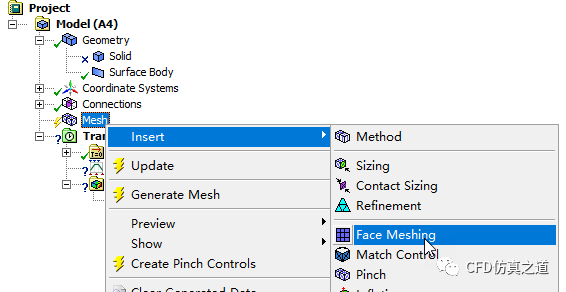
右键选择模型树节点Mesh,选择弹出菜单Insert → Face Meshing,图形窗口中选择管道表面
-
右键选择模型树节点Mesh,选择弹出菜单Generate Mesh生成网格
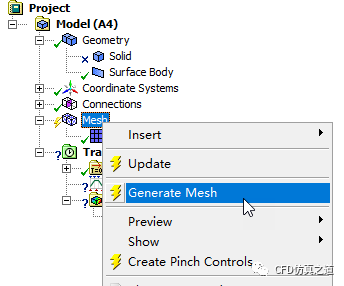
生成的网格如下图所示。

-
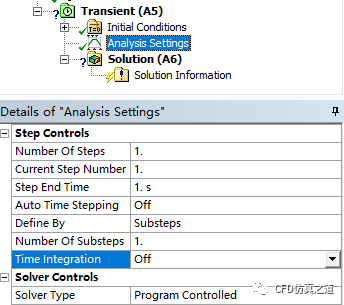
点击模型树节点Analysis Settings,设置属性窗口中Auto Time Stepping为Off,设置Define By为Substeps,设置Number Of Substeps为1,设置Time Integration为Off
-
设置管道两头的两个圆边约束为Fixed Support,如下图所示操作
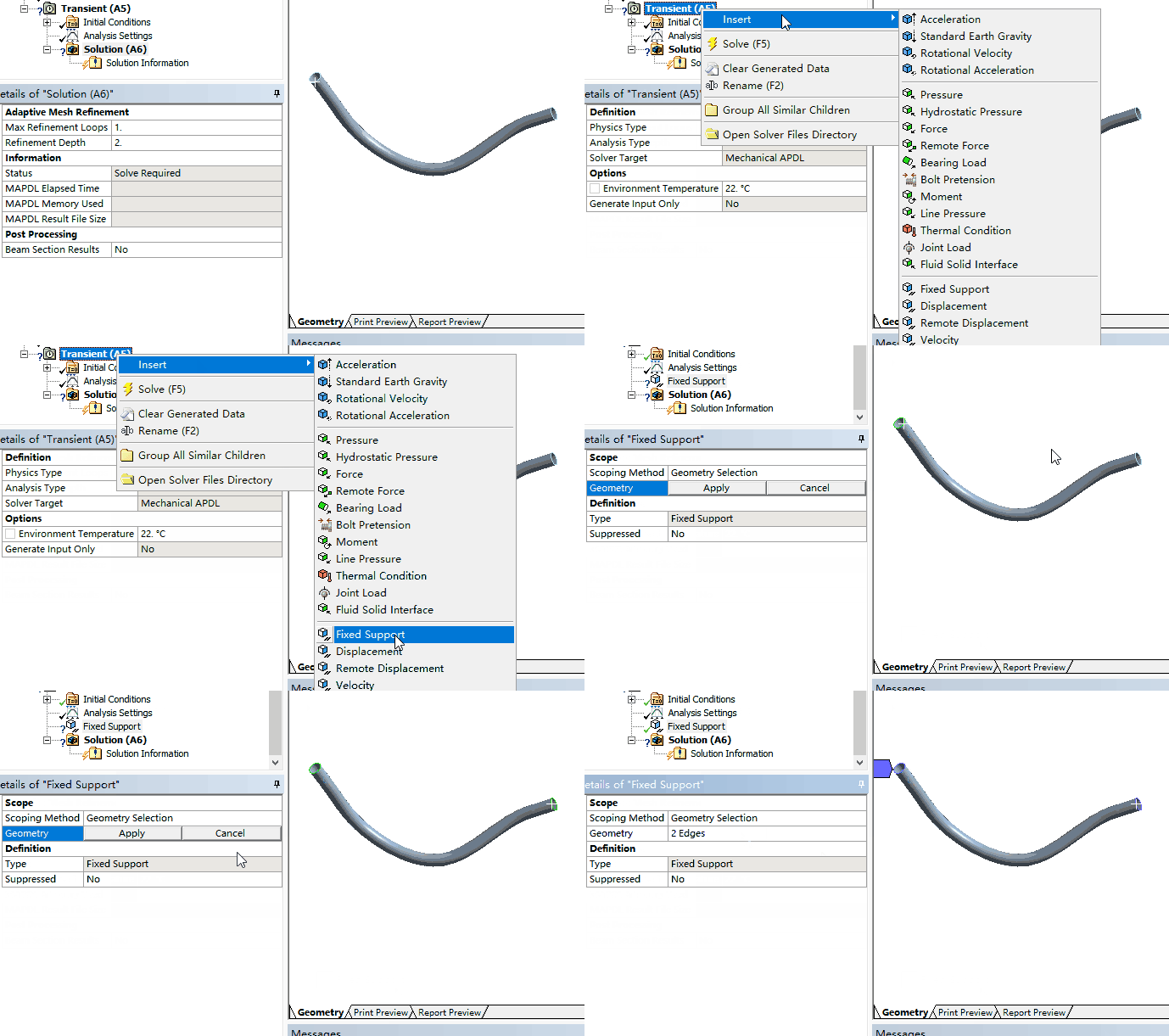
-
如下图所示操作,设置管道面为Fluid Solid interface
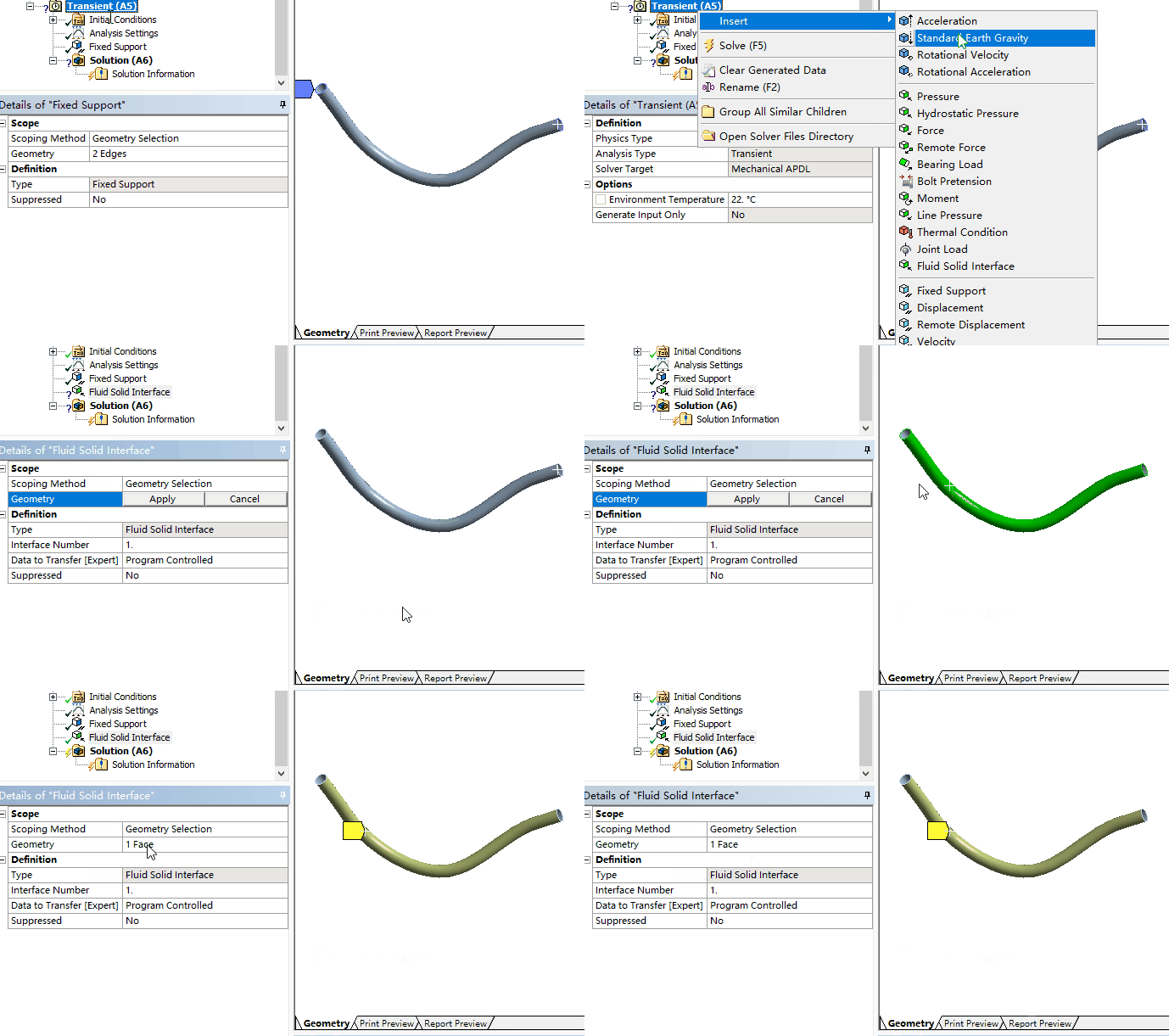
-
关闭Mechanical模块,返回Workbench工程窗口
-
双击B3单元格进入CFX工作界面
-
右键选择Geometry > Surface Body,选择菜单Suppress Body去除几何
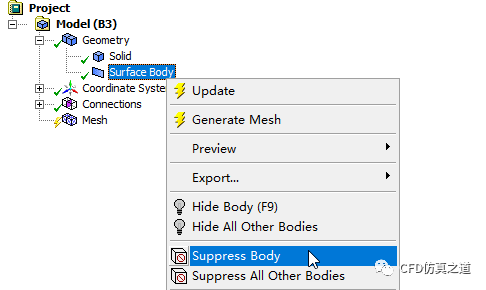
-
创建边界命名inlet、outlet及FluidWall
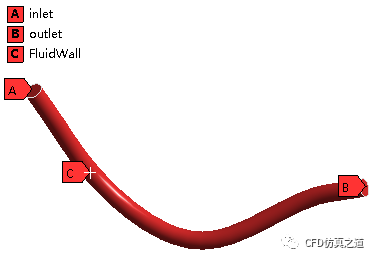
-
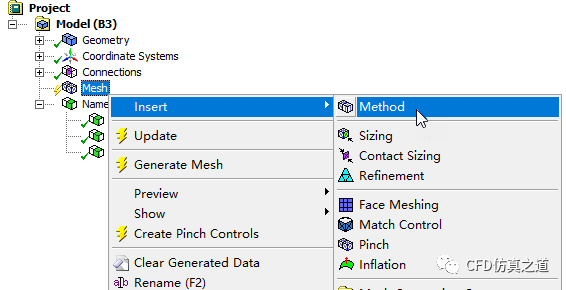
右键选择模型树节点Mesh,选择菜单Insert → Method插入网格方法
-
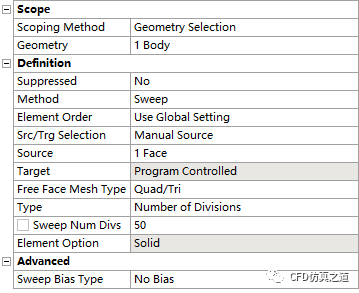
按下图所示设置Sweep方法参数
-
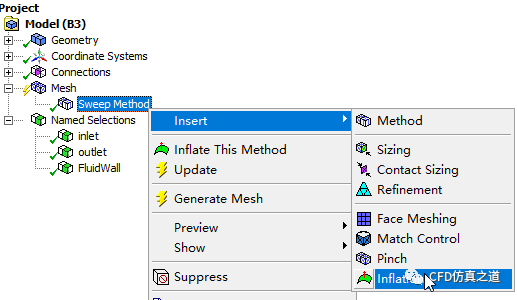
右键选择节点Sweep Method,选择弹出菜单Insert → Inflation插入边界层网格
-
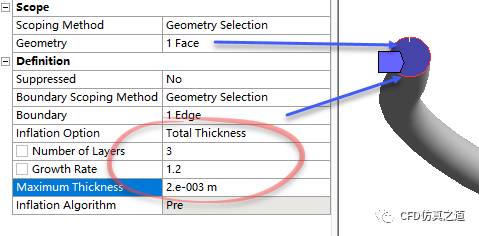
按下图所示设置参数
-
右键选择模型树节点Mesh,选择弹出菜单Generate Mesh生成网格
生成的网格如下图所示。

-
关闭Mechanics,返回至Workbench中,右键选择B3单元格,选择弹出菜单Update更新网格
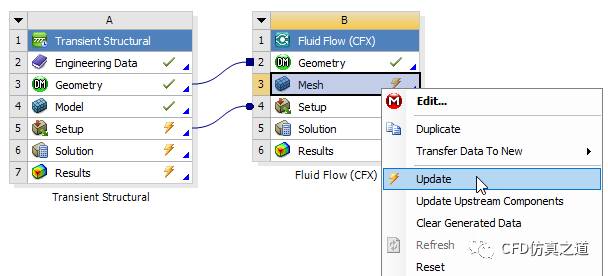
-
右键选择A5单元格,选择弹出菜单Update更新
-
双击B4单元格进入CFX
-
双击模型树节点Analysis Type,弹出设置面板
-
设置ANSYS MultiField Coupling为ANSYS MultiField
-
设置Coupling Time Duration为Total Time,设置其值为1 [s]
-
设置Timesteps为1 [s]
-
设置Analysis Type为Steady State
-
点击OK按钮确认参数
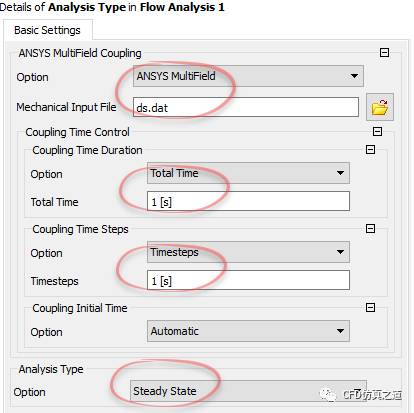
这里计算稳态,因此时间项可以随便设置
-
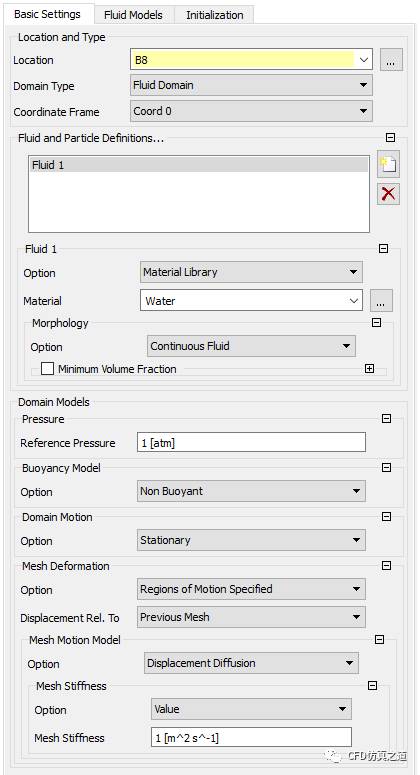
双击模型树节点Default Domain,弹出区域设置面板
-
切换到Basic Settings标签页,按下图所示进行设置
-
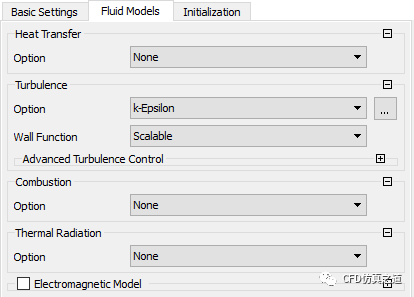
切换到Fluid Models标签页,按下图所示设置
-
点击OK按钮关闭对话框
-
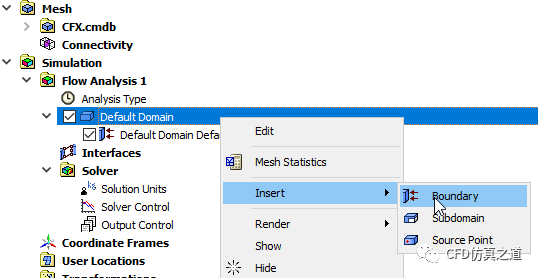
如下图所示插入Boundary,命名为inlet
-
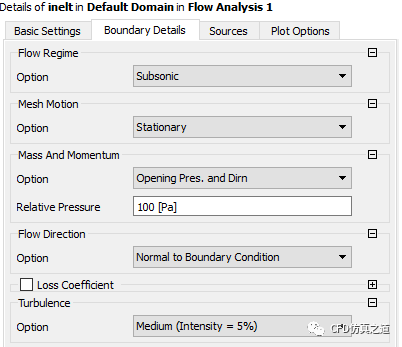
设置Boundary Type为Opening,选择Location为inlet

-
切换到Boundary Details标签页,设置Relative Pressure为100 [Pa],如下图所示
-
相同方式插入类型为Opening的边界,命名为outlet,选择Location为outlet,设置其Relative Pressure为0 [Pa]
-
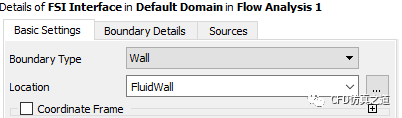
插入新边界命名为FSI Interface,选择Boundary Type为Wall,设置Location为FluidWall
-
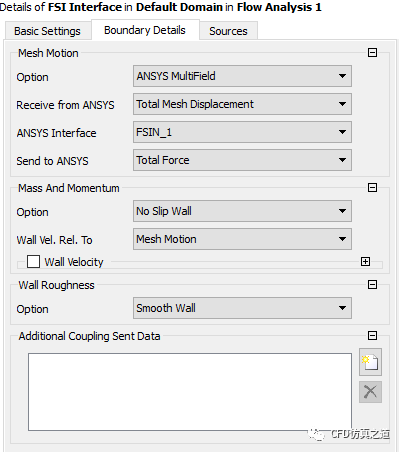
设置Mesh Motion Option为ANSYS MultiField,其他参数保持默认设置,点击OK按钮确认设置
-
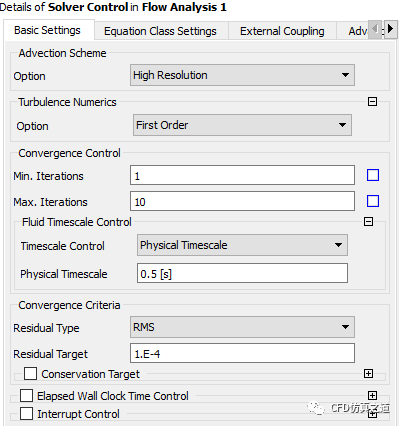
双击模型树节点Solver Controls,弹出设置面板
-
设置Max. Iterations为10
-
设置Physical Timescale为0.5 [s],如下图所示
-
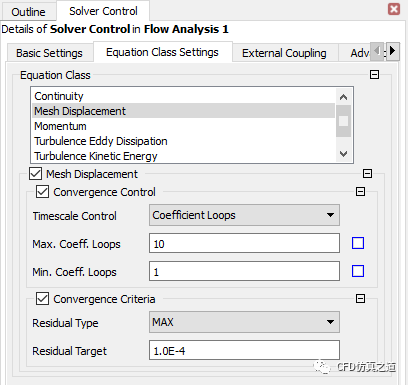
进入Equation Class Settings标签页,进行如下图所示设置
-
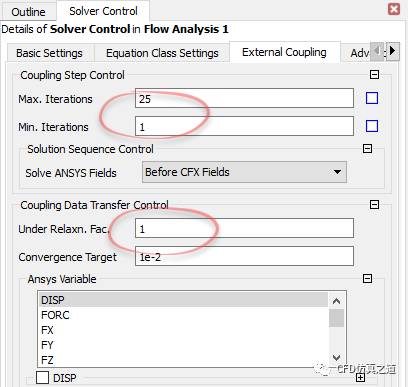
进入External Coupling标签页,进行如下图所示设置,点击OK按钮关闭设置面板
-
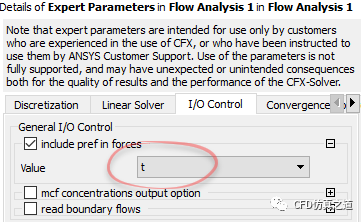
选择菜单Insert > Solver > Expert Parameter,插入高级控制参数设置,按下图所示设置,点击OK按钮关闭设置面板
-
双击模型树节点Output Control
-
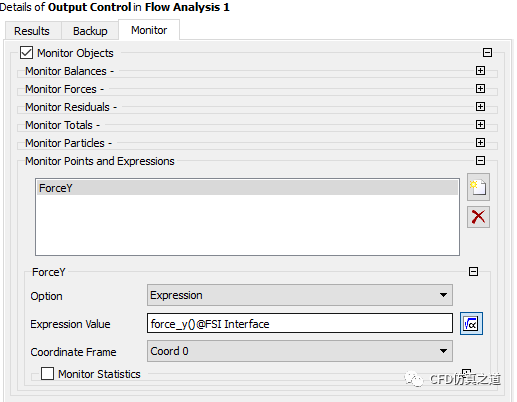
进入Monitor标签页,定义监控参数ForceY,如下图所示设置
-
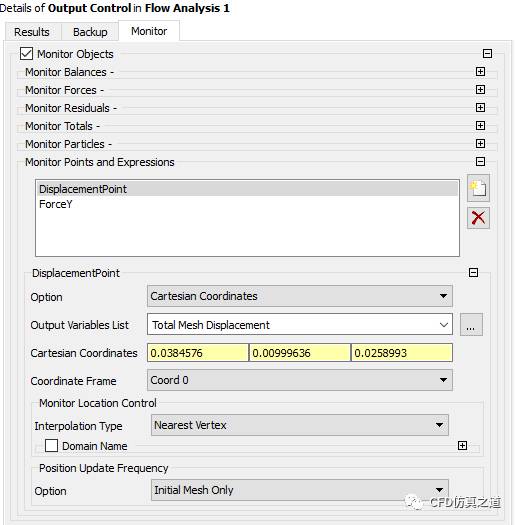
定义第2个监控量DisplacementPoint,参数如下图所示。(图中坐标选取管道弯曲处的节点)
-
点击OK按钮关闭对话框
-
关闭CFX界面,返回至Workbench工程面板
-
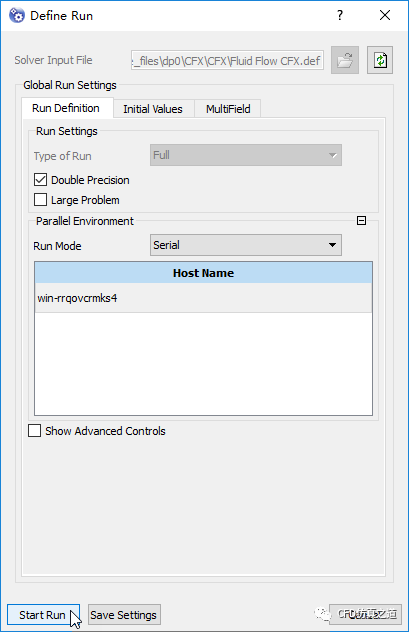
双击B5单元格,打开Define Run对话框
-
激活选项Double Precision,点击按钮Start Run开始计算
计算完毕后,关闭计算面板,返回至Workbench工程窗口。
-
双击B6单元格进入CFD-Post模块
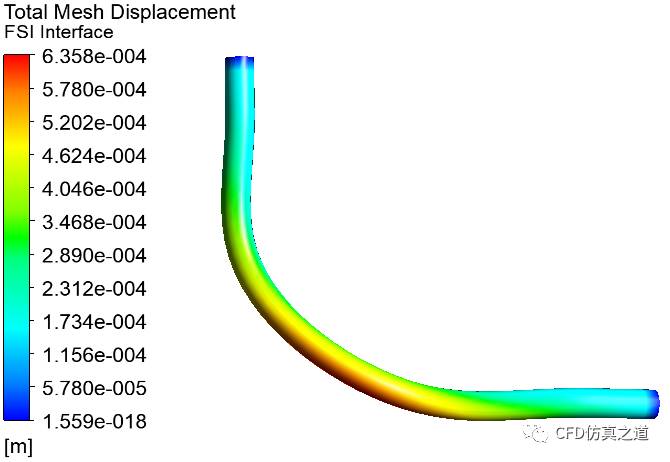
管道总位移分布云图如下图所示。
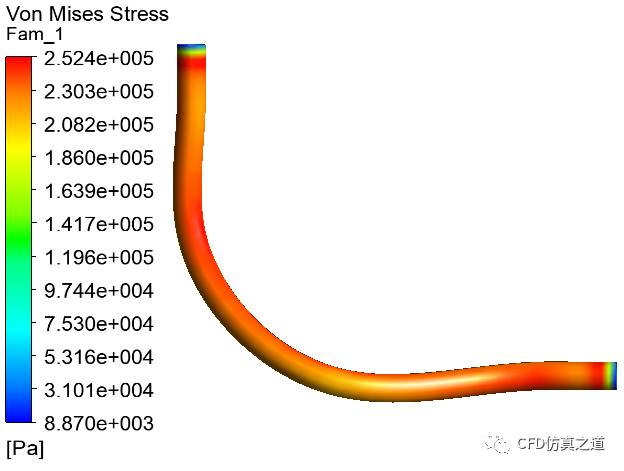
米塞斯应力分布如下图所示。
-
关闭CFD-Post返回至Workbench工程窗口
本篇文章来源于微信公众号: CFD之道







评论前必须登录!
注册