
本案例利用Fluent中的In-Cylinder方法模拟发动机气缸内活塞运动导致的压力及温度变化,并将仿真结果与解析值进行比较。
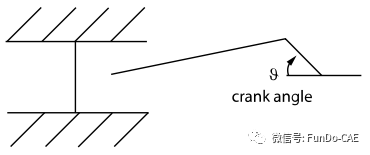
计算模型如下图所示。气缸活塞往复运动受曲轴控制,本案例利用2D模型模拟气缸,活塞运动通过In-Cylinder方法进行指定。
计算域尺寸如图所示。
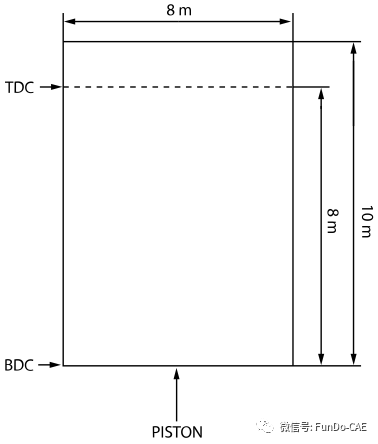
假定缸内气体压缩过程为绝热。案例利用in-cylinder、弹簧光顺及网格重构算法模拟边界运动。
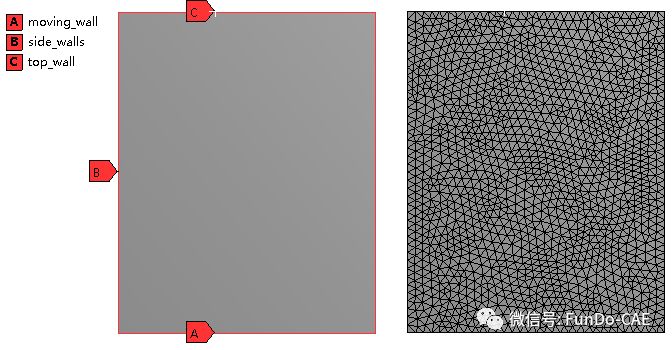
本案例几何及网格均较为简单,按上图所示建立几何模型并划分三角形网格。边界命名及网格如下图所示。
-
以2D、Double Precision模式启动Fluent
-
读取网格文件ex20.msh
-
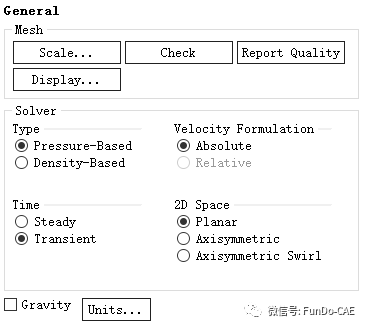
双击模型树节点General,设置采用Transient计算
-
右键选择模型树节点Models > Energy,点击弹出菜单项On激活能量方程
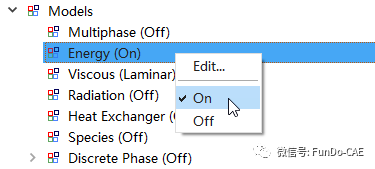
-
鼠标双击模型树节点Materials > fluid > air,弹出的材料设置对话框中,设置Density为ideal-gas*
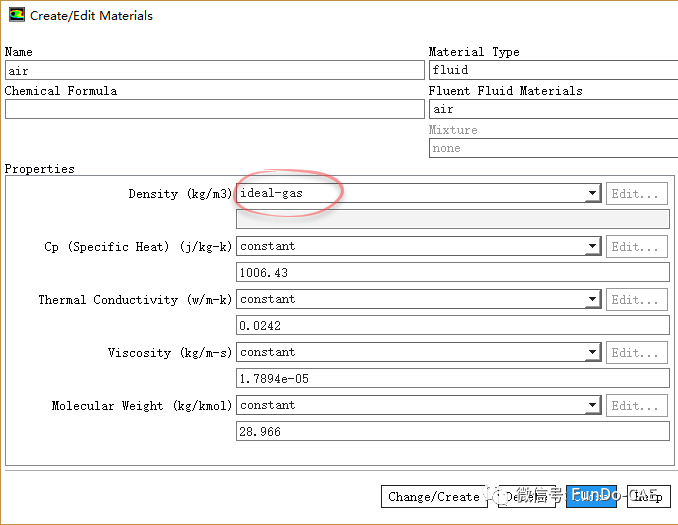
本案例所有边界均为绝热壁面边界,采用默认参数设置。
-
鼠标双击模型树节点Dynamic Mesh,右侧面板激活选项Dynamic Mesh
-
激活选项Smoothing、Remeshing及In-Cylinder
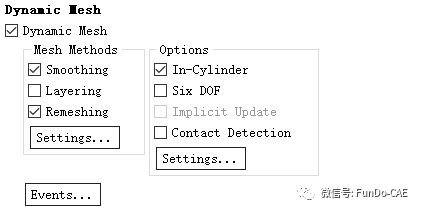
-
选择Mesh Methods下方的Settings…,弹出设置对话框,如下图所示设置Smoothing标签页下参数
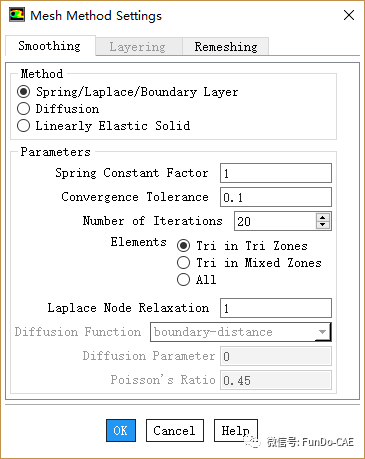
-
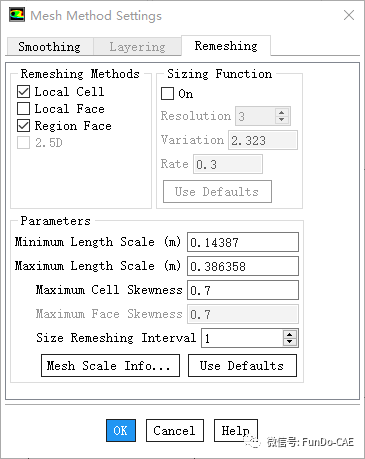
如下图所示设置Remeshing标签页下参数
-
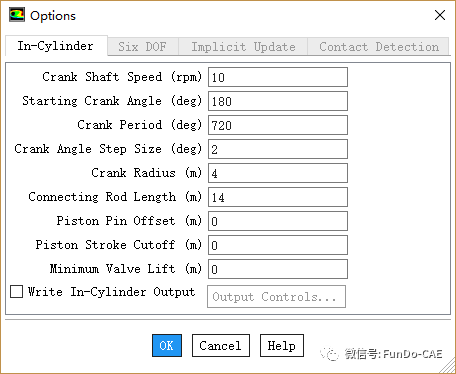
点击Options下方按钮Settings…,如下图所示设置曲柄连杆参数
-
鼠标双击模型树节点Dynamic Mesh,点击右侧面板中Dynamic Mesh Zone下方按钮Create/Edit…弹出设置对话框
-
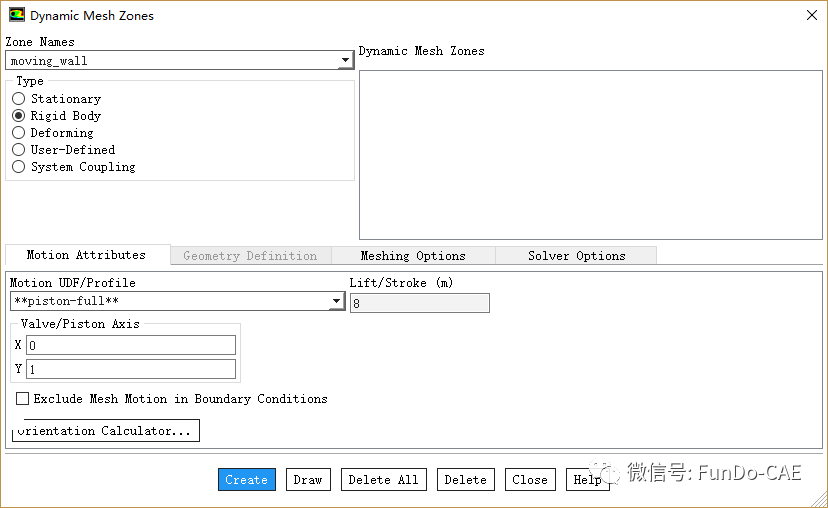
如下图所示设置Moving_wall为Rigid Body及参数
-
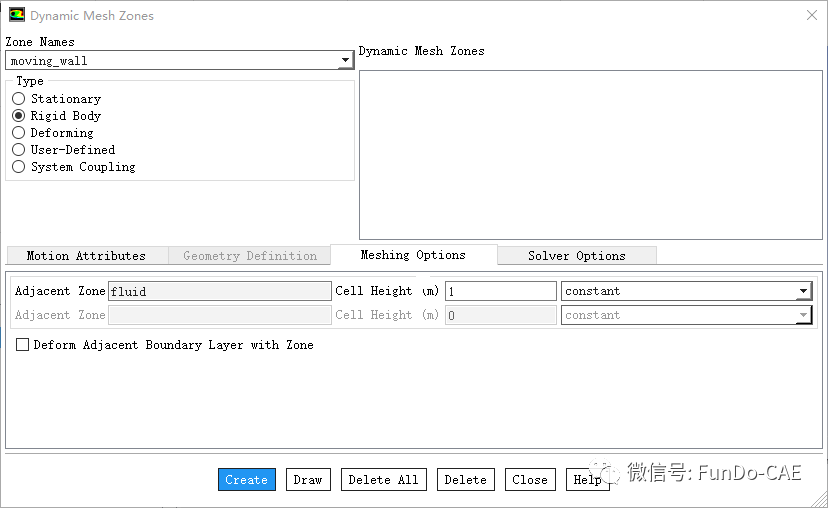
如下图所示设置Meshing Options
-
设置side_walls为Deforming,几何参数定义如下图所示
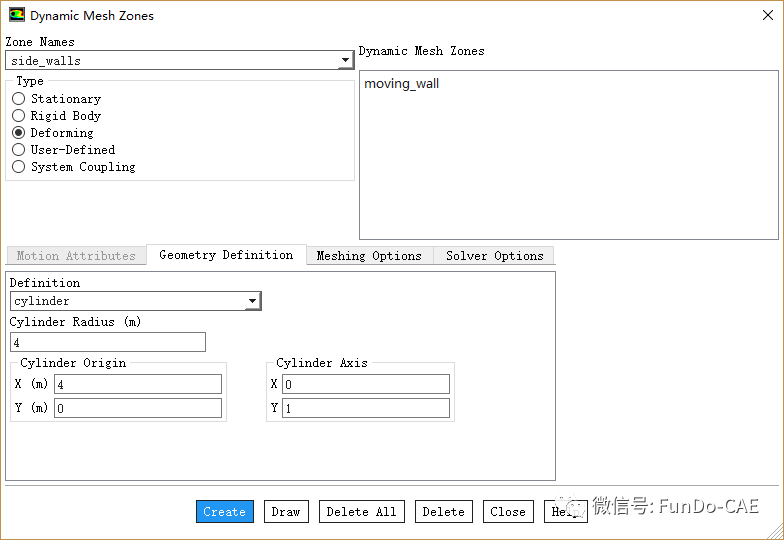
-
如下图所示设置Meshing Options参数
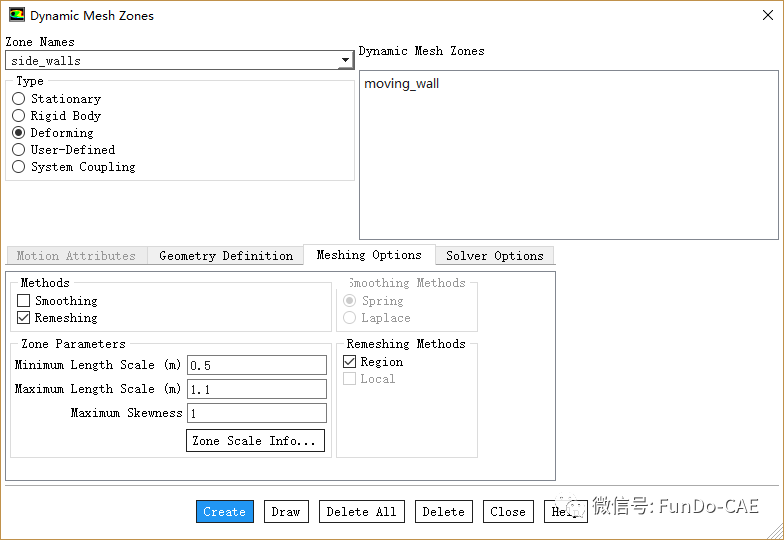
-
鼠标双击模型树节点Methods,如下图所示设置右侧面板参数
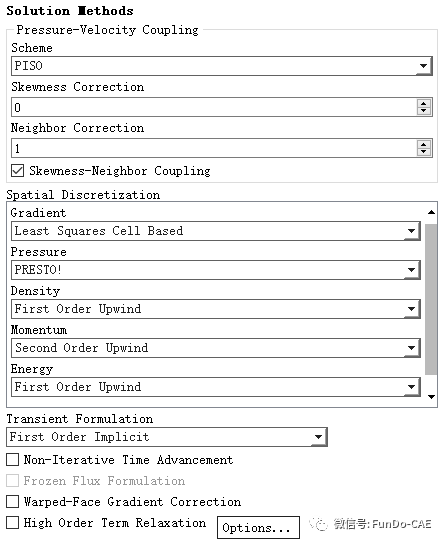
-
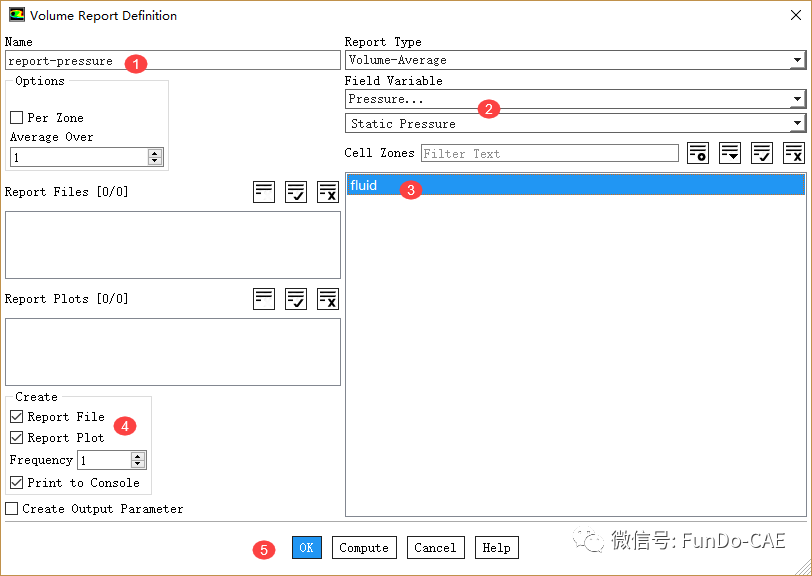
右键选择模型树节点Report Definitions,选择弹出菜单New → Volume Report → Volume-Average…弹出设置对话框
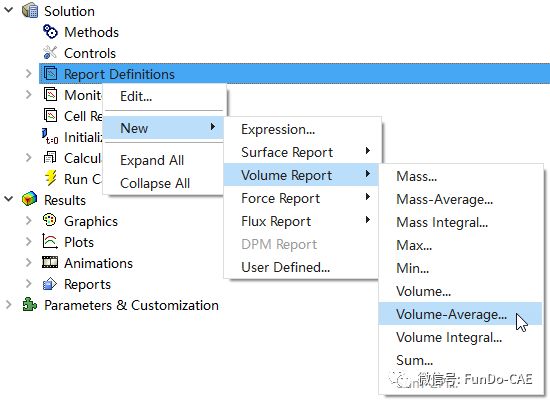
-
如下图所示,监控区域平均压力
-
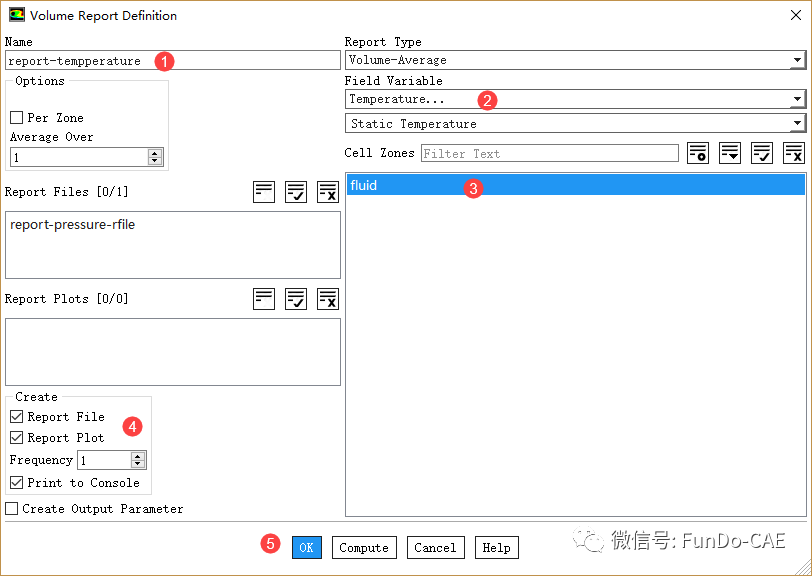
相同的方式监测计算域温度
-
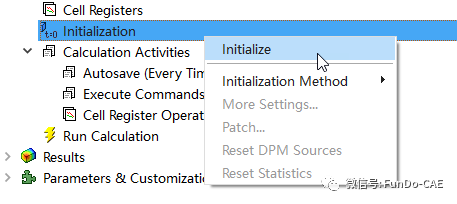
右键选择模型树节点Initialization,点击弹出菜单项Initialize开始初始化
-
鼠标双击模型树节点Run Calculation,右侧面板设置Number of Time Steps为180
-
点击Calculate开始计算
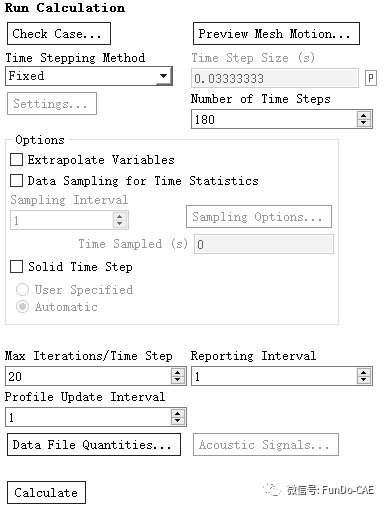
这里设置的时间步数实际上是指定曲柄旋转的角度,180度为旋转半个周期
-
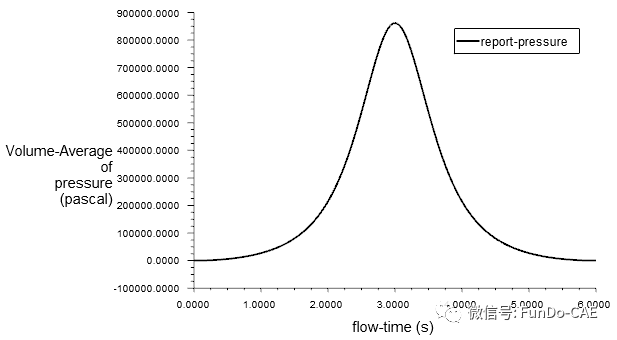
计算监测得到的压力随时间变化
-
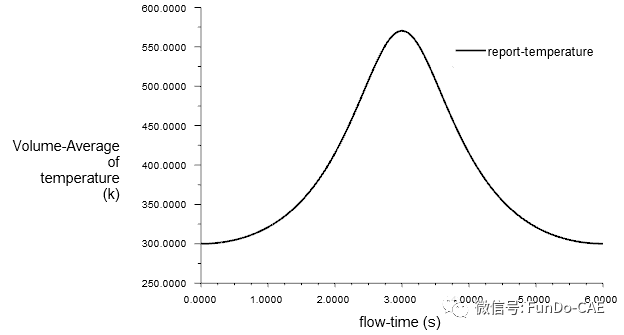
监测得到的平均温度随时间变化曲线
-
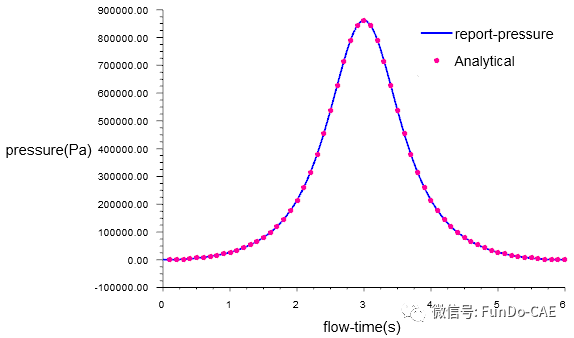
计算压力值与解析解的对比
-
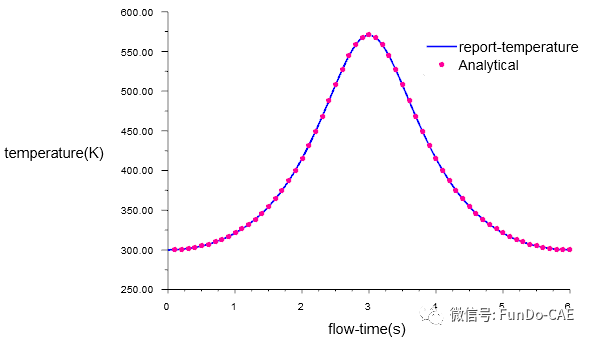
计算温度值与解析解的对比
相关资料
本篇文章来源于微信公众号: CFD之道







评论前必须登录!
注册